
「万宝盒功能详解」系列第十期。前面九期讲了九个功能,今天换个花样——不讲功能,讲讲我藏在 App 各个角落里的几个彩蛋。老用户可能用过其中一两个,但能全找出来的人,我敢说不超过十个。
我是「万宝盒」的开发者。
做这个 App 的时候,我有个执念:工具软件不该是冷冰冰的。所以除了九十多个摆在明面上的功能,我还在角落里藏了一些“不说你就不知道”的设计。它们不是噱头,每一个都解决一个真实的小痛点。今天一次讲完。
彩蛋一:长按功能卡片,它会“变身”
首页的功能卡片,大多数人只会点一下。试试长按——卡片底部会浮出一排操作:
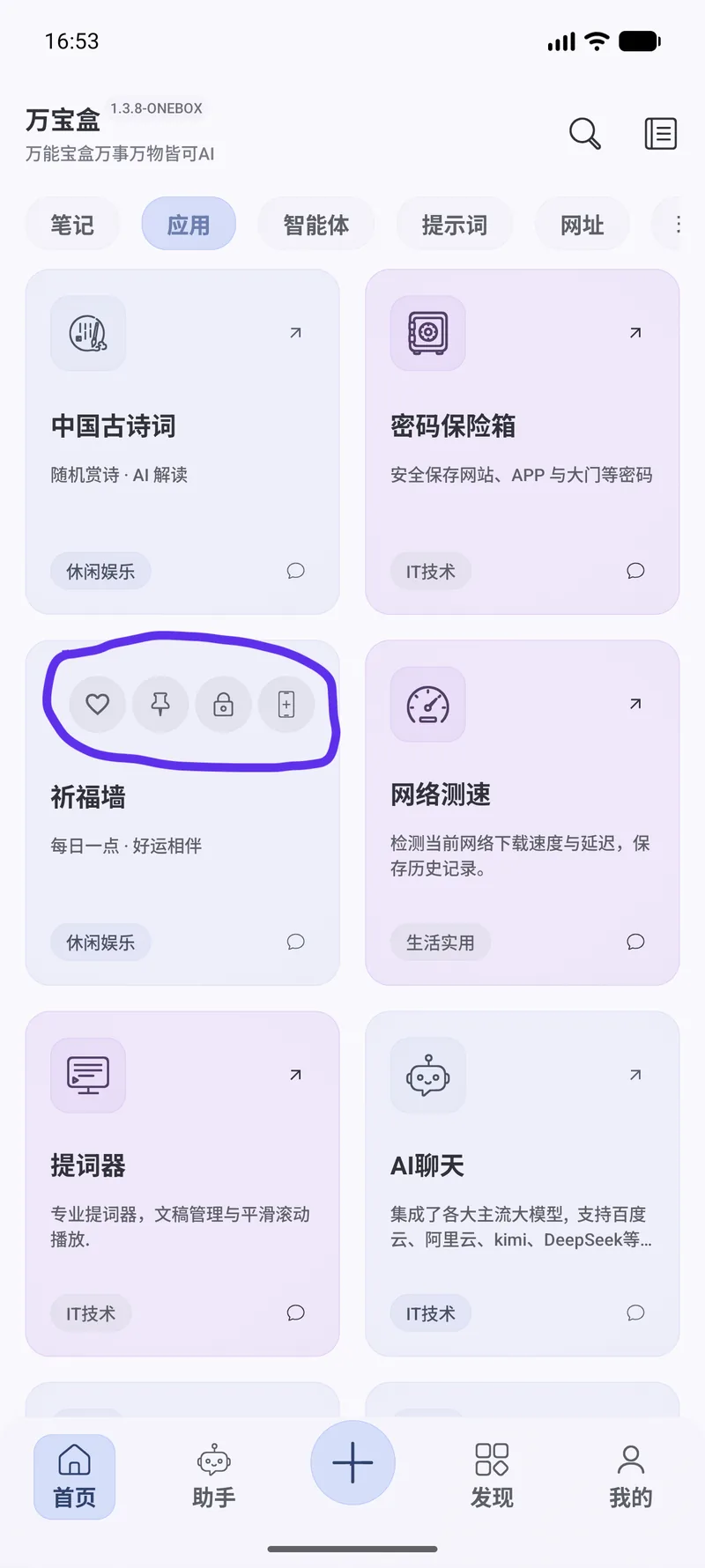
- 收藏 / 置顶:喜欢的功能收进收藏夹;特别常用的置顶,置顶多了还能“移到最顶”调整顺序。九十多个功能,你的首页应该是你的样子,不是我的。
- 加锁:记账本、密码保险箱这类涉及隐私的模块,可以上一把锁。加锁后卡片摘要会变成占位文案,谁翻你手机都看不到内容;解锁、编辑、删除都要先过授权码。
- 添加到桌面:天天要用的功能,可以直接在桌面生成一个带功能图标的快捷方式,从桌面一步直达,不用先进 App 再找功能。
这个菜单我自己每天都在用——我的首页只留十几个置顶功能,其他全部交给搜索。
彩蛋二:AI 干活,你可以先走
AI 处理耗时任务的时候——比如一次识别四张小票记账、写一篇长文——大多数人会盯着屏幕等。其实不用等:直接按 Home 键退回桌面,App 会自动进入画中画小窗。
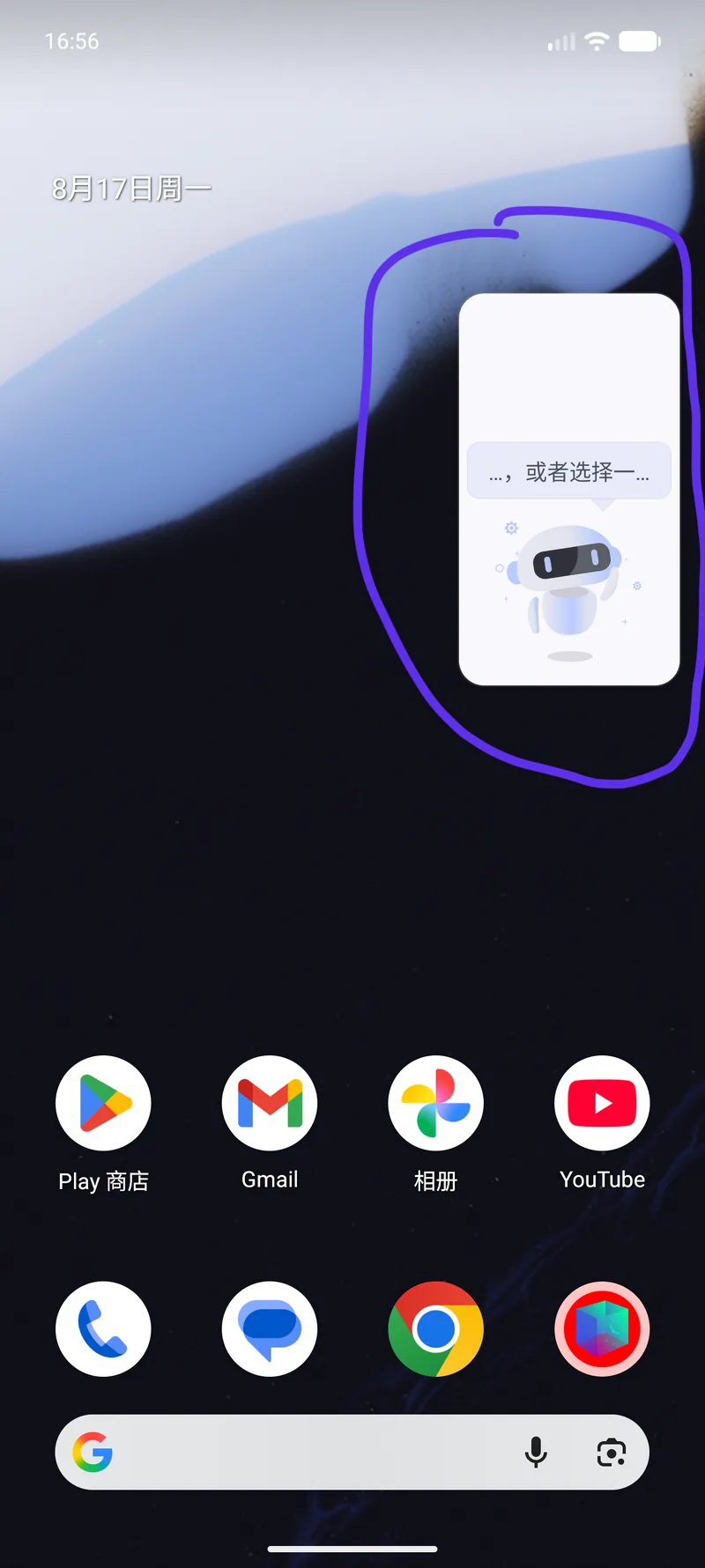
小窗里有一只悬浮机器人,实时回报 AI 的工作进展,跑到哪一步、生成了什么,一眼就能看到。活干完了点一下小窗就回到 App。期间你该刷视频刷视频,该回消息回消息(需要手机支持 Android 画中画,主流机型都支持)。
平时 AI 干活的时候,屏幕边缘也会漂着这只可拖拽的悬浮机器人——觉得碍事就把它拖到边上,它会乖乖贴着。
彩蛋三:摇一摇,助手随叫随到
首页左上角拉出侧边栏,「快捷设置」里就有一个开关:「摇一摇唤醒 AI 助手」(设置页的显示设置里也能找到它)。
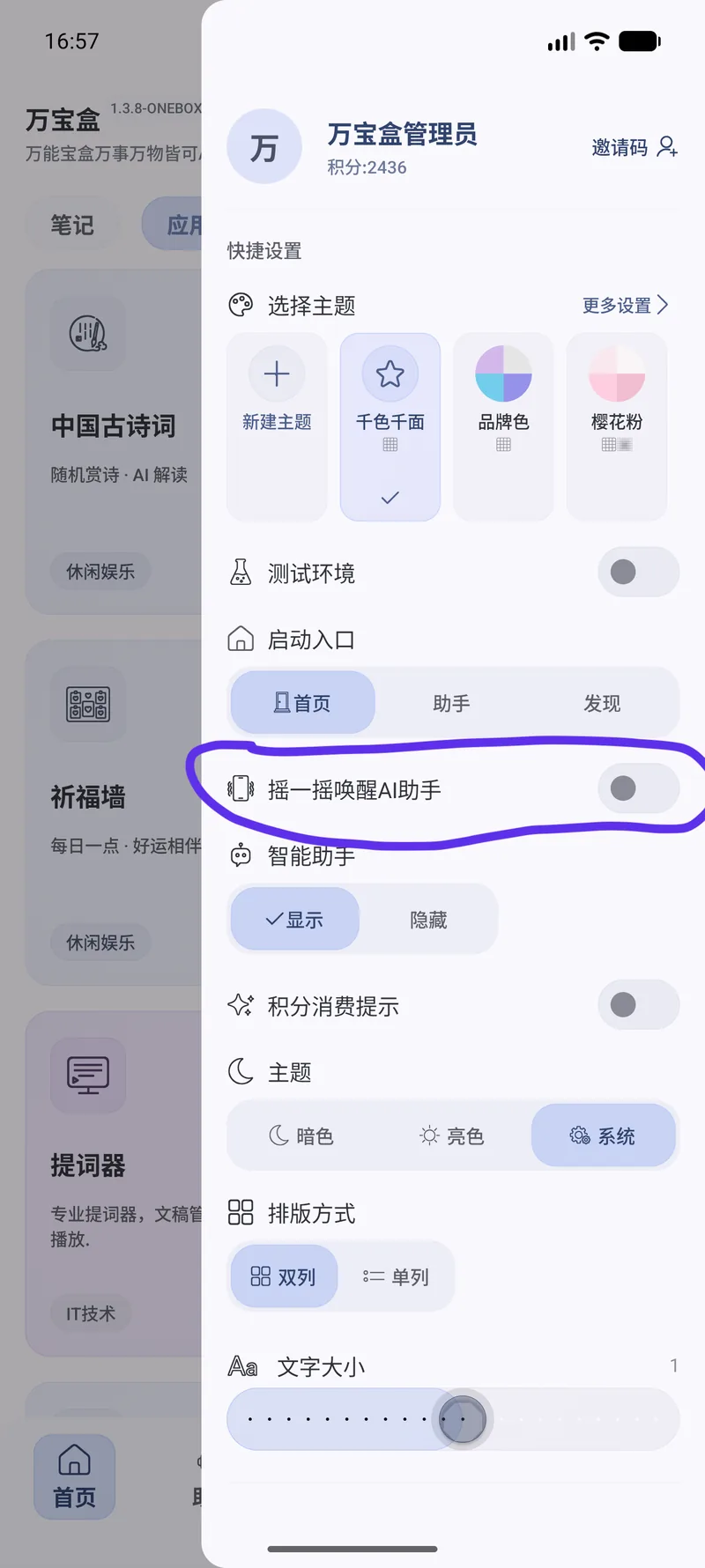
打开之后,在 App 里的任何页面,遇到问题摇一摇手机,AI 助手就会弹出来。看到不懂的内容、想用某个功能找不到、甚至就是无聊想聊两句——摇一下就行,不用退出当前页面去找入口。
顺便说,摇一摇这个手势我在别的地方也埋了:「掷骰子」里摇手机直接掷骰,「易经占卜」里摇一摇生成卦象、附 AI 解读。拿起手机摇一下,比点按钮有仪式感多了。
关于积分: 唤醒出来的 AI 助手对话走平台模型,按 token 扣积分。新用户注册送 2000 积分,以单次对话 200 积分计够用 10 次,基本等于白送;不够用充 5 毛钱积分即可。想完全免费,在「设置 → 服务商与模型服务」里填自己的 API token(DeepSeek、Kimi 等),就用自己的额度,不扣积分、不限次数。
彩蛋四:这个 App 会自己进化
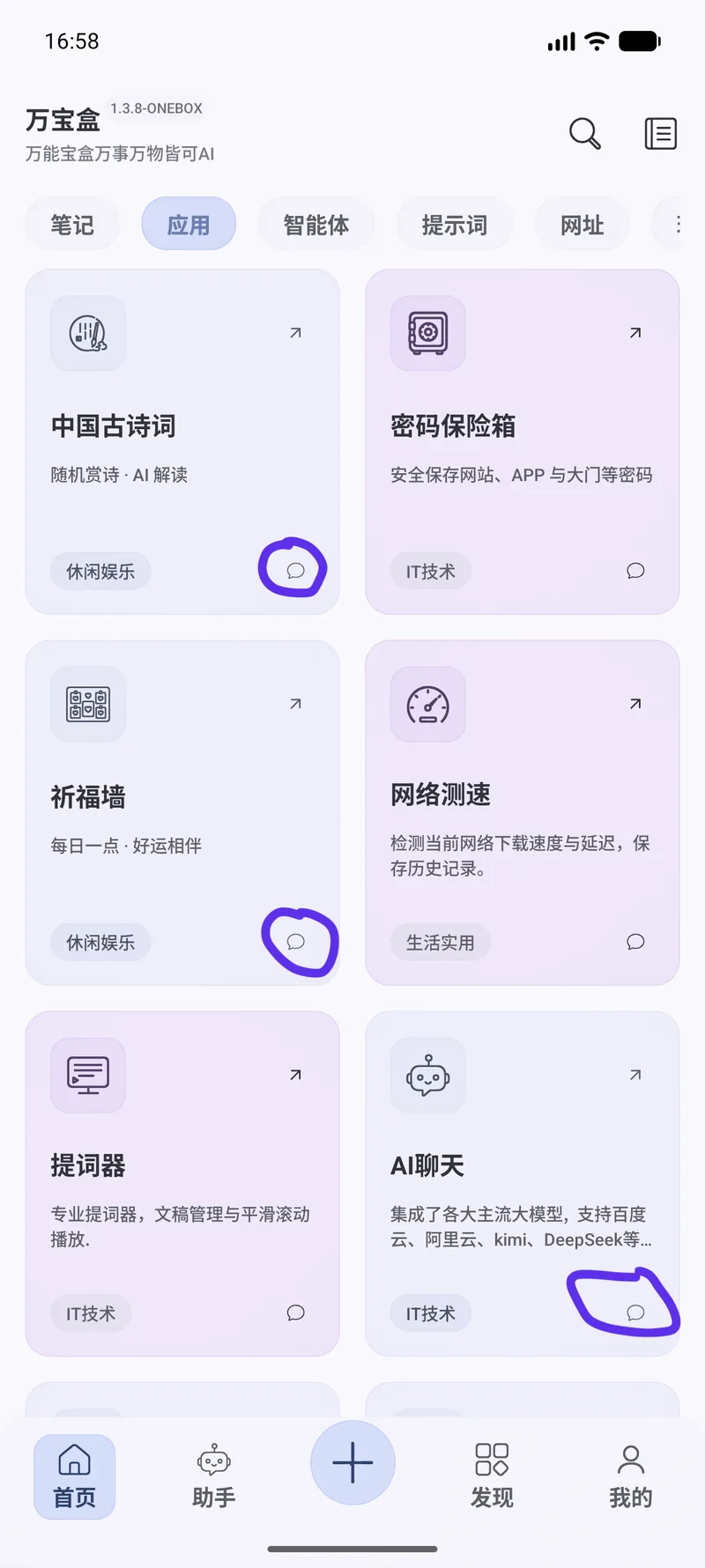
先从一个不起眼的小按钮说起:每个功能卡片的右下角,有一个讨论入口,点开就能给这个功能留言、和其他用户讨论。
而「玩法」页最下面还有个更大的入口:「分享你的玩法」。有好点子、想吐槽的地方,写成文章发出来,所有人都能看到、能讨论。
但它不只是个留言板。你留下的每一条反馈,AI 都会像产品经理一样分析需求、生成方案,评估通过就排进开发——你报的问题、想要的功能,很可能下一次更新就被 AI 亲手实现了。这个系列第六期讲的「记账本 AI 记账」,就是这么来的。
所以别客气,想要什么,尽管提。提需求不扣积分。
番外:一个真正的“彩蛋页”
上面四个是实用设计,最后这个是传统意义上的彩蛋。
打开「我的 → 关于」,找到版本号胶囊,长按它。
你会进入一个隐藏页面:满屏铺满 App 所有功能的图标作底,一颗星形弹球在屏幕里不停地弹跳——每弹 10 次,整个 App 的主题色就随机换一次;点一下弹球,它会变速并放一簇礼花;顶栏还有一条无限滚动的 emoji 弹幕。
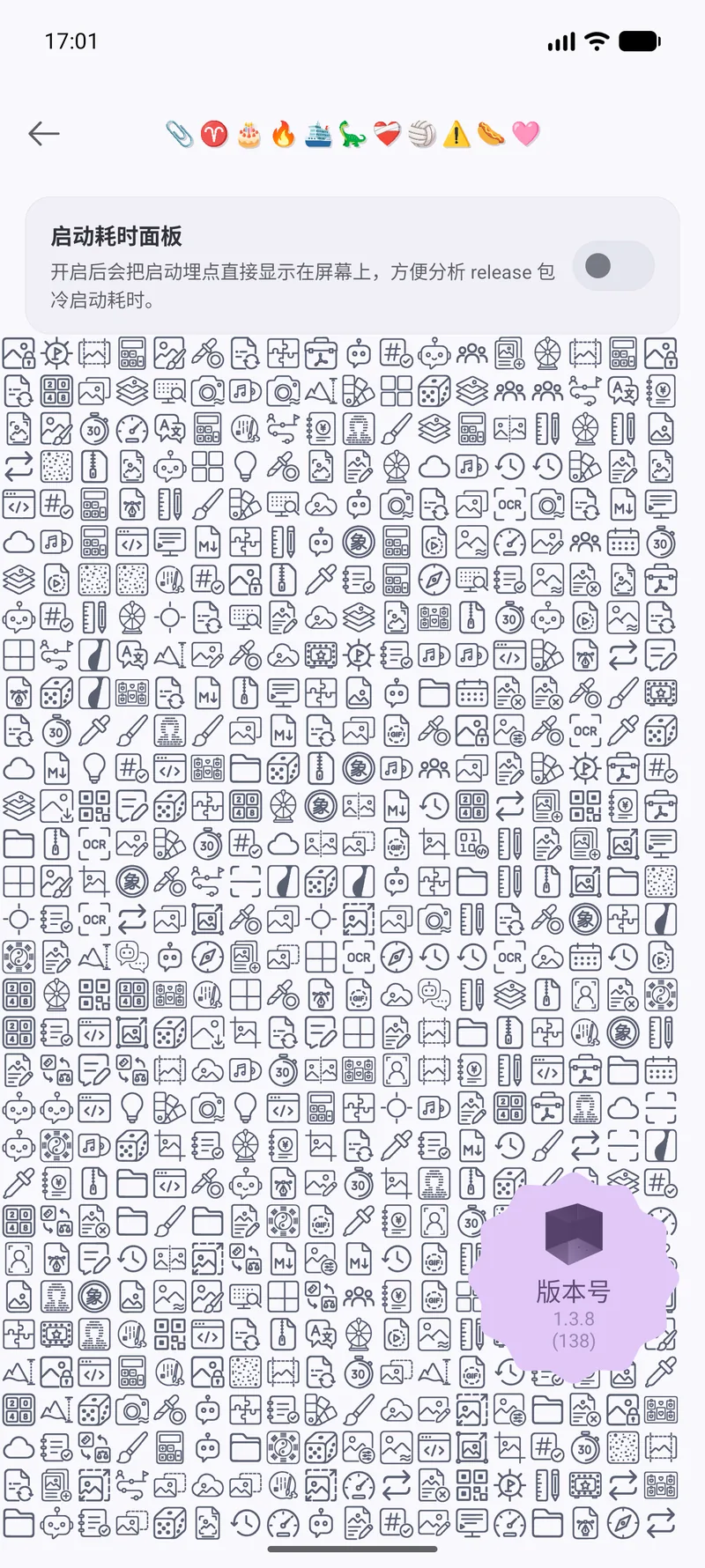
没什么用,就是好玩。我写它的时候挺开心的,希望你发现它的时候也开心。
对了,关于页还有一个小手势:双击 Logo 区域,会展开详细的版本信息(VersionName、VersionCode、Git 版本号),报 bug 的时候用得上。
还有几个顺手的
不算彩蛋,但很多人没发现:
- 全局搜索会搜你的 AI 聊天记录:在搜索页输入关键词,除了功能,还会按相关度匹配你以前和 AI 聊过的内容,聊着聊着找不到的那条记录,搜一下就有了。
- AI 会自己放特效:和 AI 聊天时,如果它觉得值得庆祝,会自己在屏幕上撒花——聊着聊着突然满屏彩带,别惊讶,是它干的。
- 底栏中间的 + 号:点一下会弹出整个创作面板,十三个创作类工具的快捷入口都在里面。
各大应用商店搜索「万宝盒」,或访问官网下载。AI 对话类功能按 token 消耗积分(新用户注册即送 2000 积分),填入自己的 API token 可免费使用,不限次数。