
「万宝盒功能详解」系列第三期。前两期讲了图片创作和万年历,今天讲一个办公刚需——「PDF 工具」。
我是「万宝盒」的开发者。
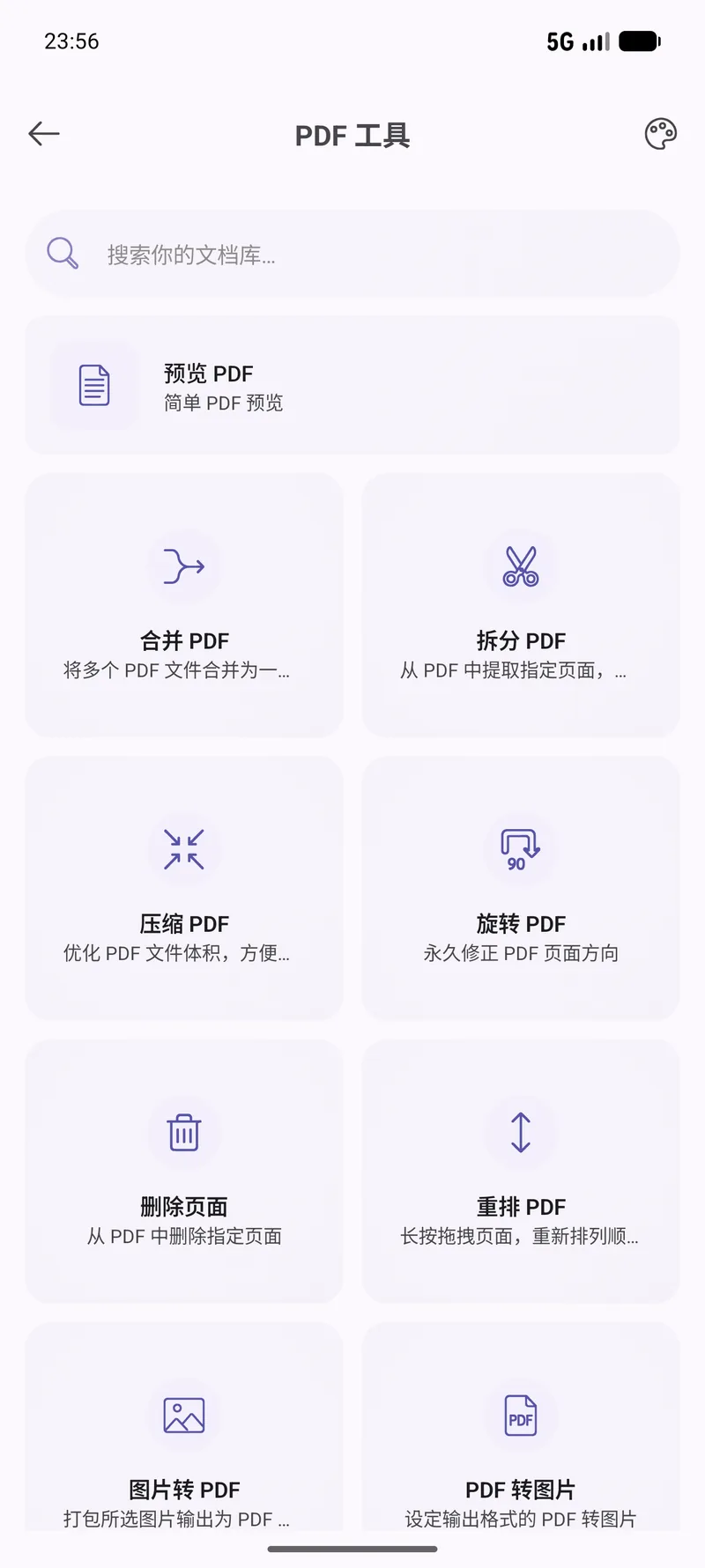
PDF 大概是打工人最熟悉的格式:合同、报告、证件扫描件、电子书……但手机上一提到“处理 PDF”,很多 App 不是收费就是弹广告,合并两个文件都要你开会员。万宝盒的「PDF 工具」把最常用的九件事全做了,全部本地处理、免费、无广告:
- 预览 PDF
- 合并 PDF:多个文件按顺序合成一个
- 拆分 PDF:提取指定页面另存
- 压缩 PDF:优化体积,方便发送
- 旋转 PDF:永久修正页面方向
- 删除页面:去掉不需要的页
- 重排 PDF:长按拖拽调整页面顺序
- 图片转 PDF:把照片/截图打包成 PDF
- PDF 转图片:按格式导出每一页
下面挑几个最常用的场景演示一下。
场景一:把几张照片变成一个 PDF
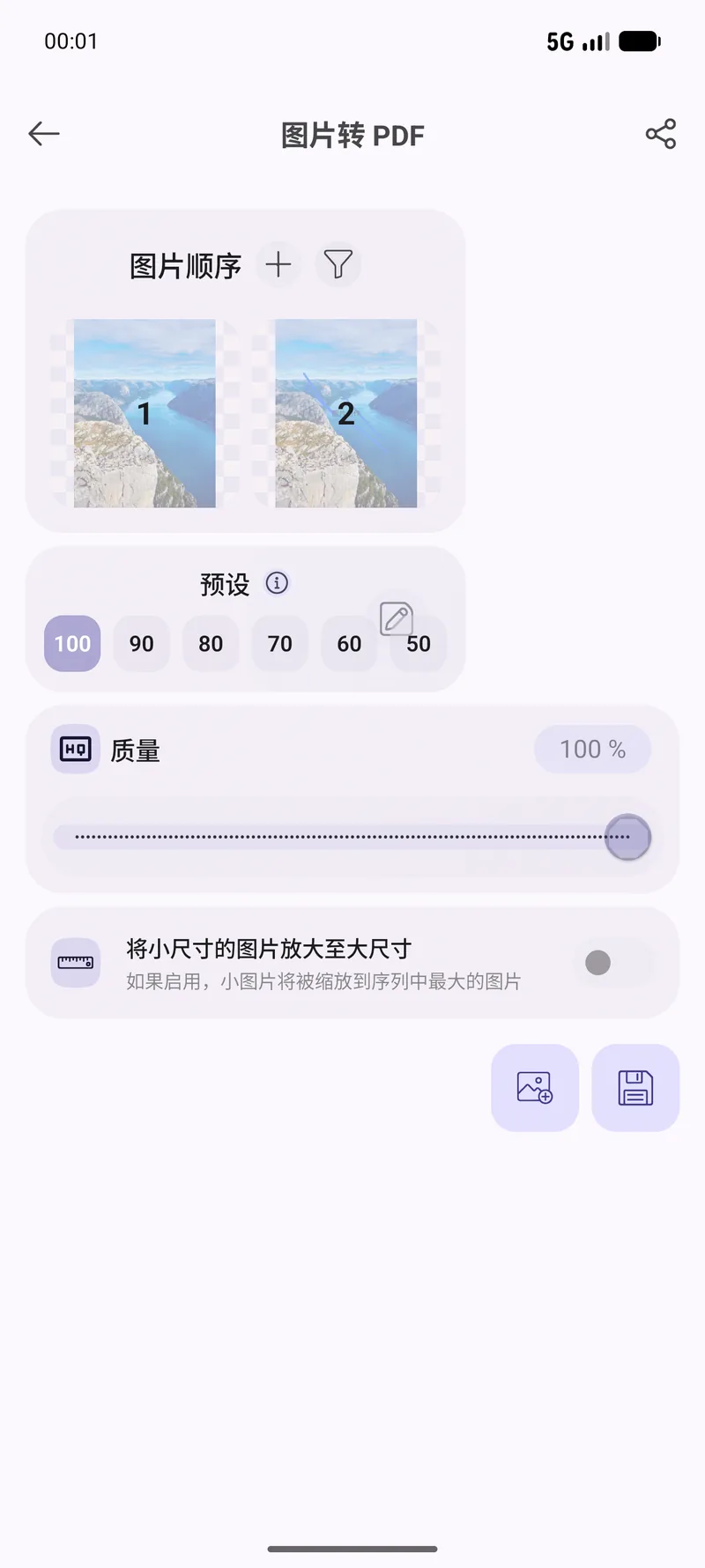
报销要交发票照片、报名要交证件扫描件——微信里一张张发图既不正式也容易漏。用「图片转 PDF」:
选好图片后可以拖拽调整顺序,还能选输出质量(预设 100/90/80……也可以拖滑块微调)。图片尺寸不一致?勾选「将小尺寸图片放大至大尺寸」自动对齐。
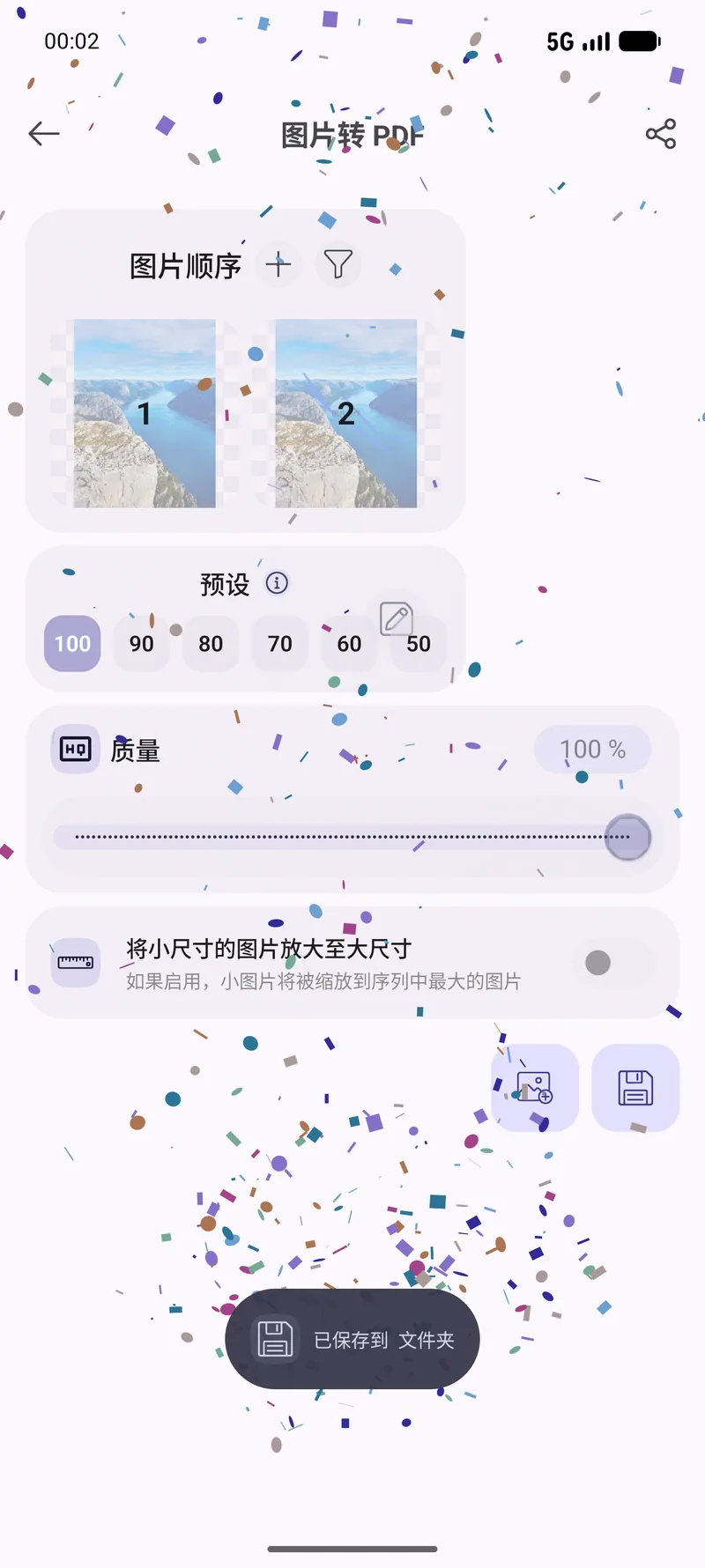
点保存,选个位置,一份排版整齐的 PDF 就出炉了:
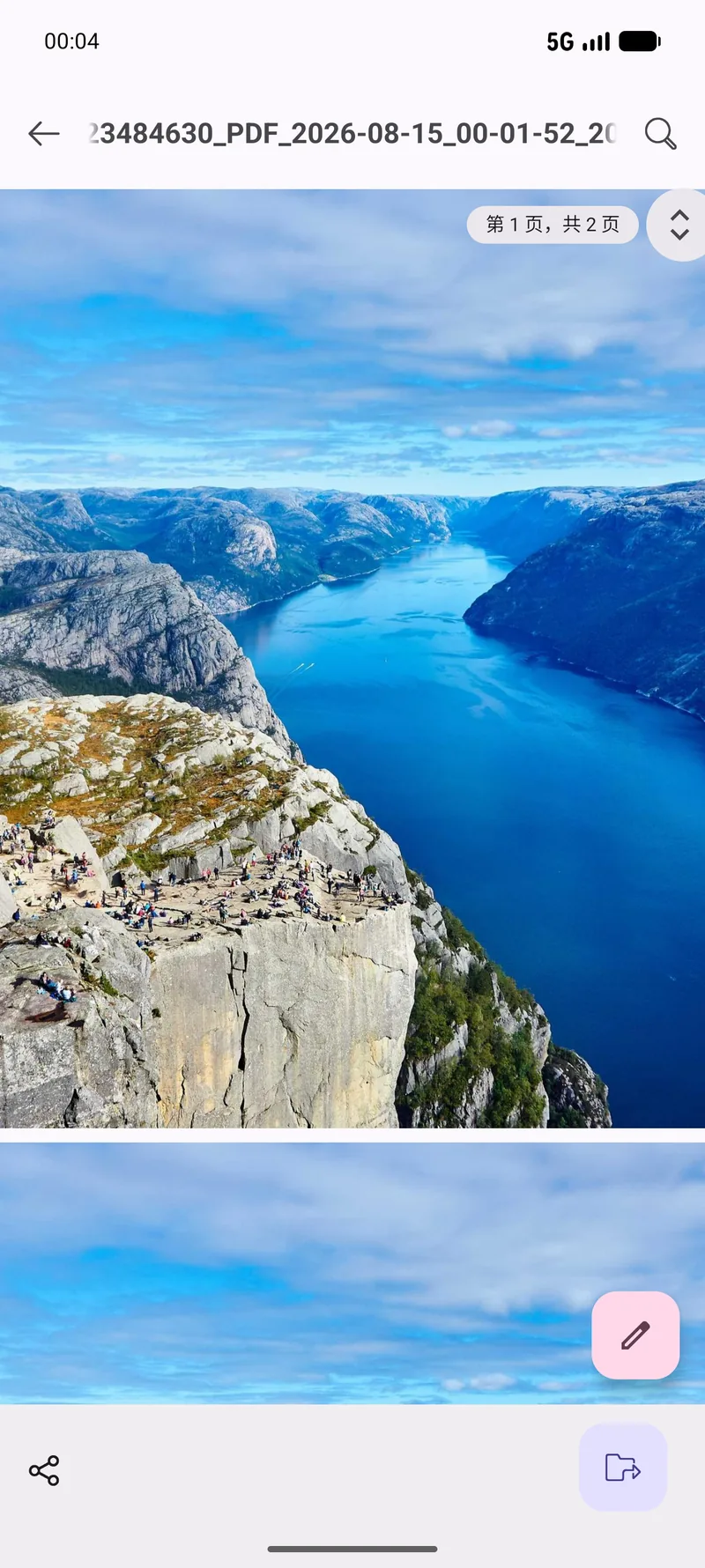
场景二:手机上直接预览
生成的或收到的 PDF,可以直接在「预览 PDF」里打开翻阅,页码、缩放、搜索都有,不用跳去别的 App。首页还会记住你最近打开的 PDF,下次一点就继续看。
场景三:页面级手术——重排、拆分、删除、旋转
这是我觉得最实用的部分:所有操作都是看着缩略图做的,所见即所得。
重排:长按页面拖到你想要的位置,随时「重置」还原:
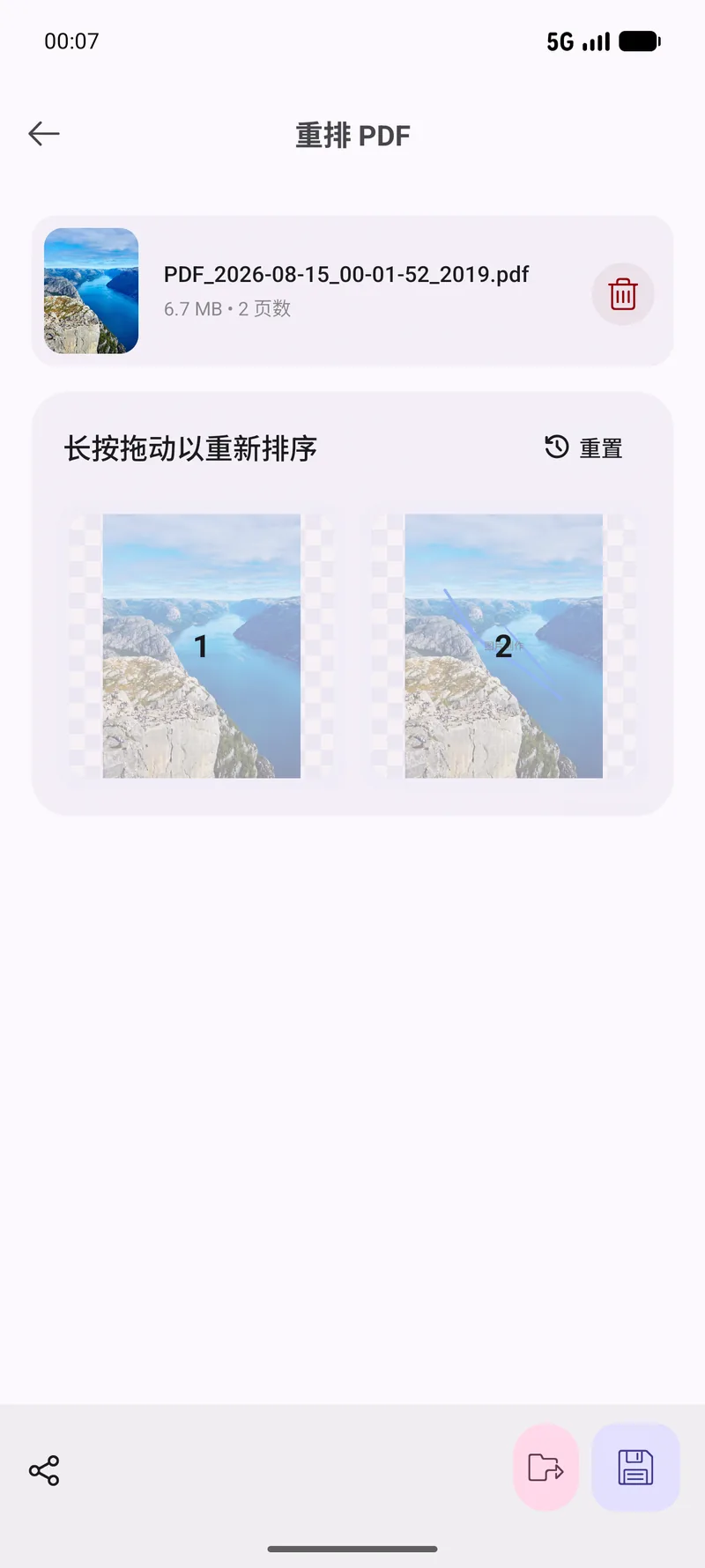
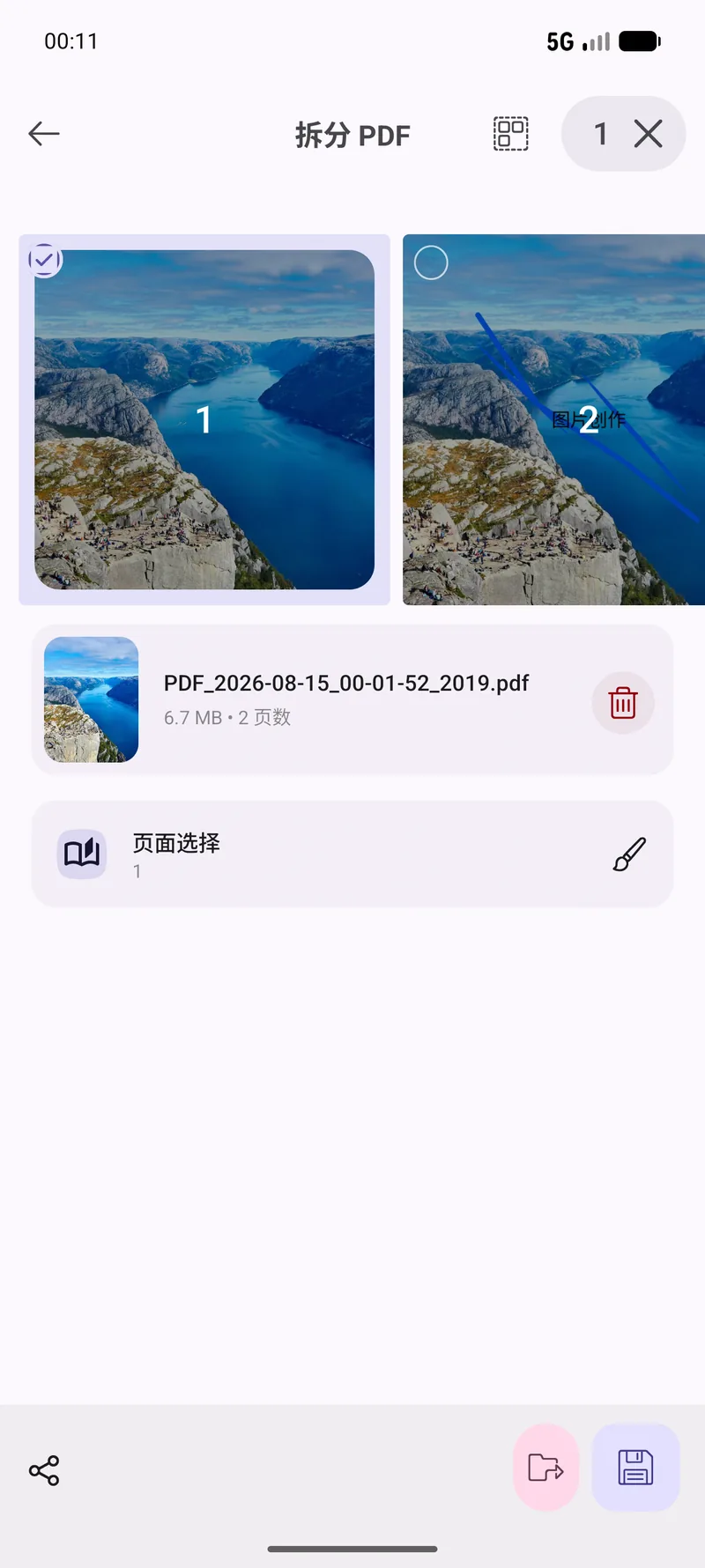
拆分:勾选想要的页面(或点「页面选择」输入页码范围,如 1-3, 5),提取成新文件:
「删除页面」「旋转 PDF」也是同样的缩略图操作逻辑:扫描件里混进了一张空白页?删掉。某一页扫横了?转过来。永久写回文件,不是只看个临时效果。
场景四:文件太大发不出去?压缩一下
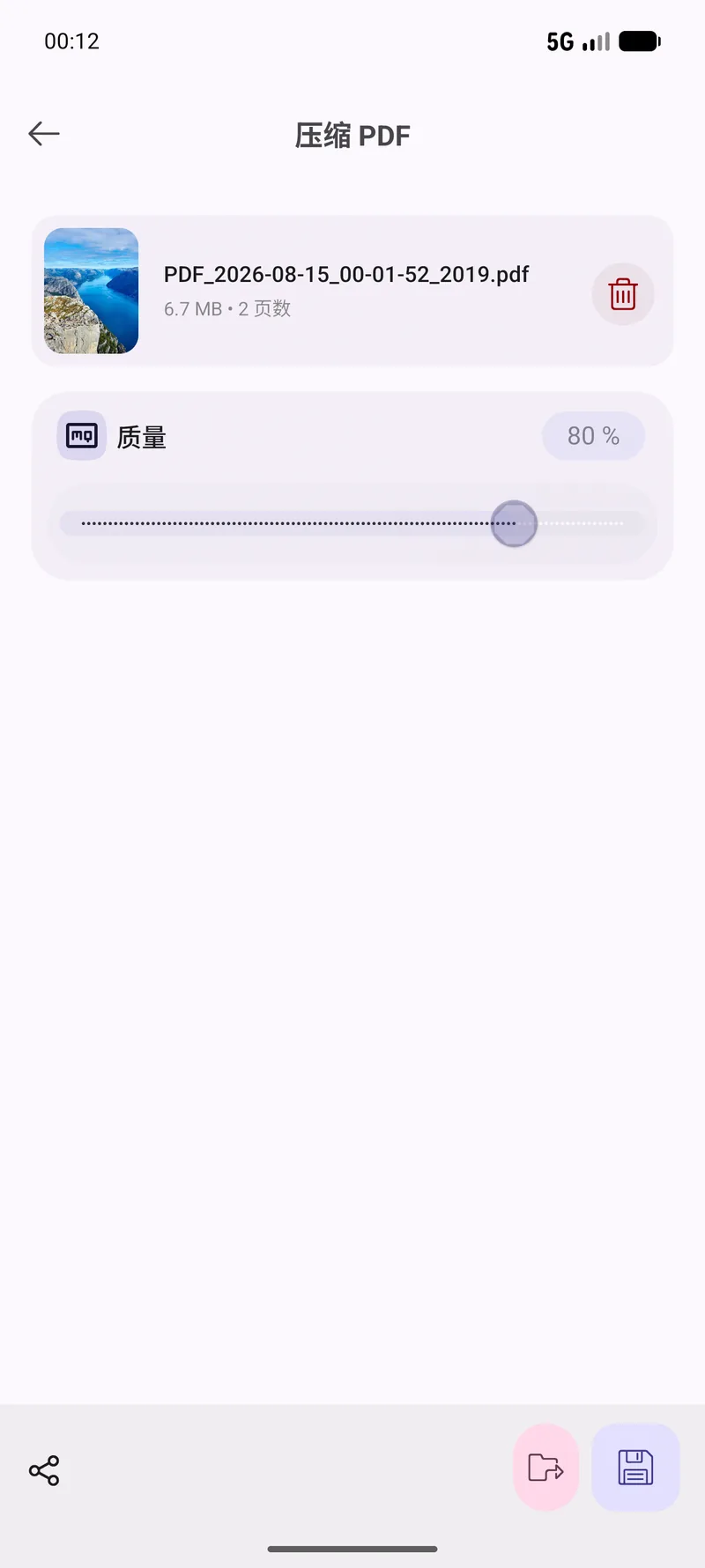
微信附件 25MB、邮箱 50MB,总有卡住的时候。「压缩 PDF」拖一下质量滑块,体积立刻下来:
场景五:多份文件合成一份
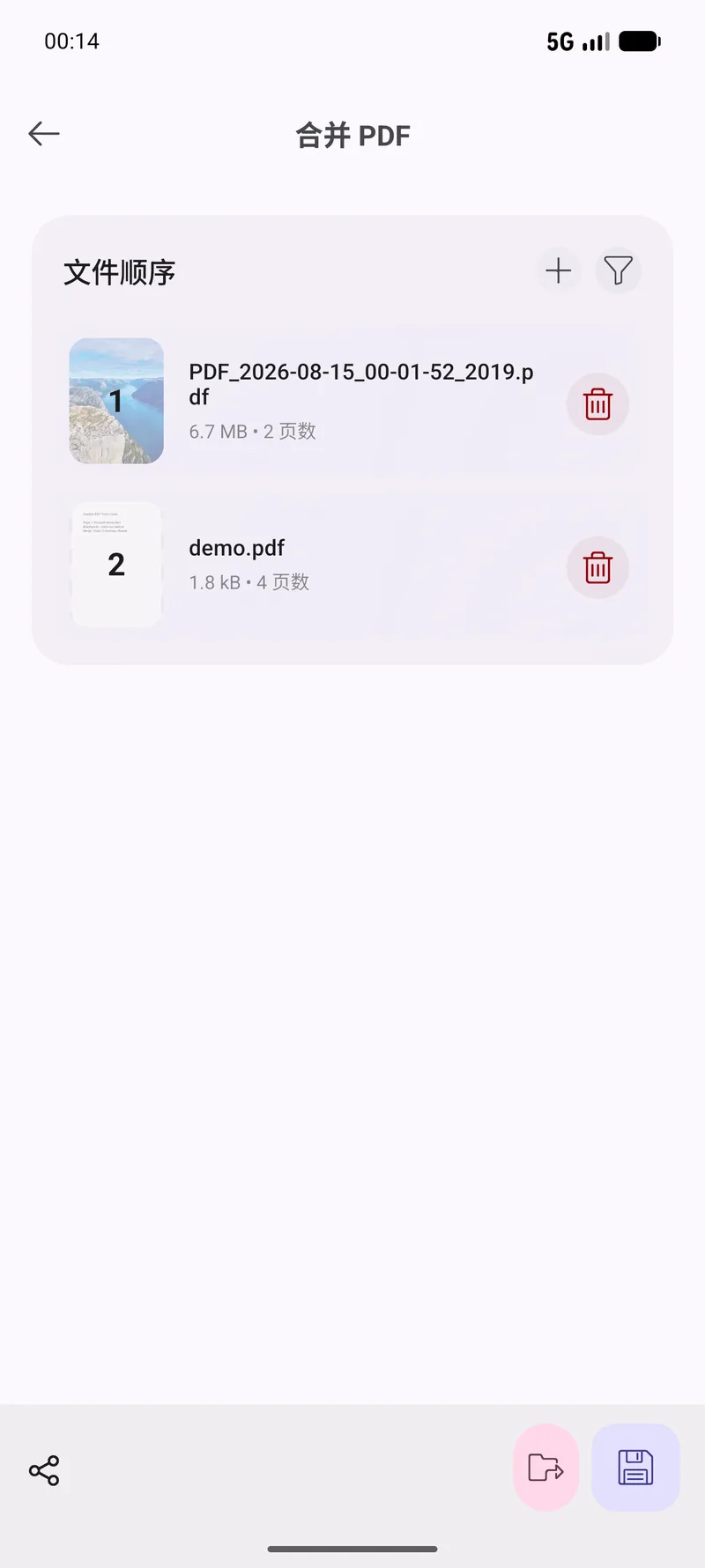
季度的 12 个月报表、分散的合同扫描件,用「合并 PDF」按顺序加进来,一键合成:
为什么说它“放心”
所有处理都在你手机本地完成:合同、证件、发票这些敏感文件,不会经过任何服务器。免费、无广告,代码开源可查。
各大应用商店搜索「万宝盒」,或访问官网下载。