
「万宝盒功能详解」系列第八期。上一期我们在「中国古诗词」里每天随机读了一首诗,今天回到一个更日常的问题:手机和电脑之间传个文件,怎么就这么难?
我是「万宝盒」的开发者。
先说几个你一定遇到过的场景:
- 手机拍了一堆照片想导到电脑,翻箱倒柜找数据线,找到插上,电脑还弹出一堆驱动提示;
- 用微信“文件传输助手”发图片,结果被压得糊成一团,原图发送又慢;
- 电脑上有个 PDF 想在手机上看,最后没办法,发到了自己的邮箱,再在手机上登录邮箱下载;
- 想给旁边的同事传个大文件,两个人对着“你加我个好友先”面面相觑。
传文件这件事,本来不该这么复杂。所以我在万宝盒里做了「文件传输」:手机点一下“启动服务”,电脑用浏览器扫个二维码,完事。 不用数据线,电脑不用装任何软件,不用注册登录,文件走局域网直连,一个字节都不经过别人的服务器。
三步开始:启动、扫码、打开浏览器
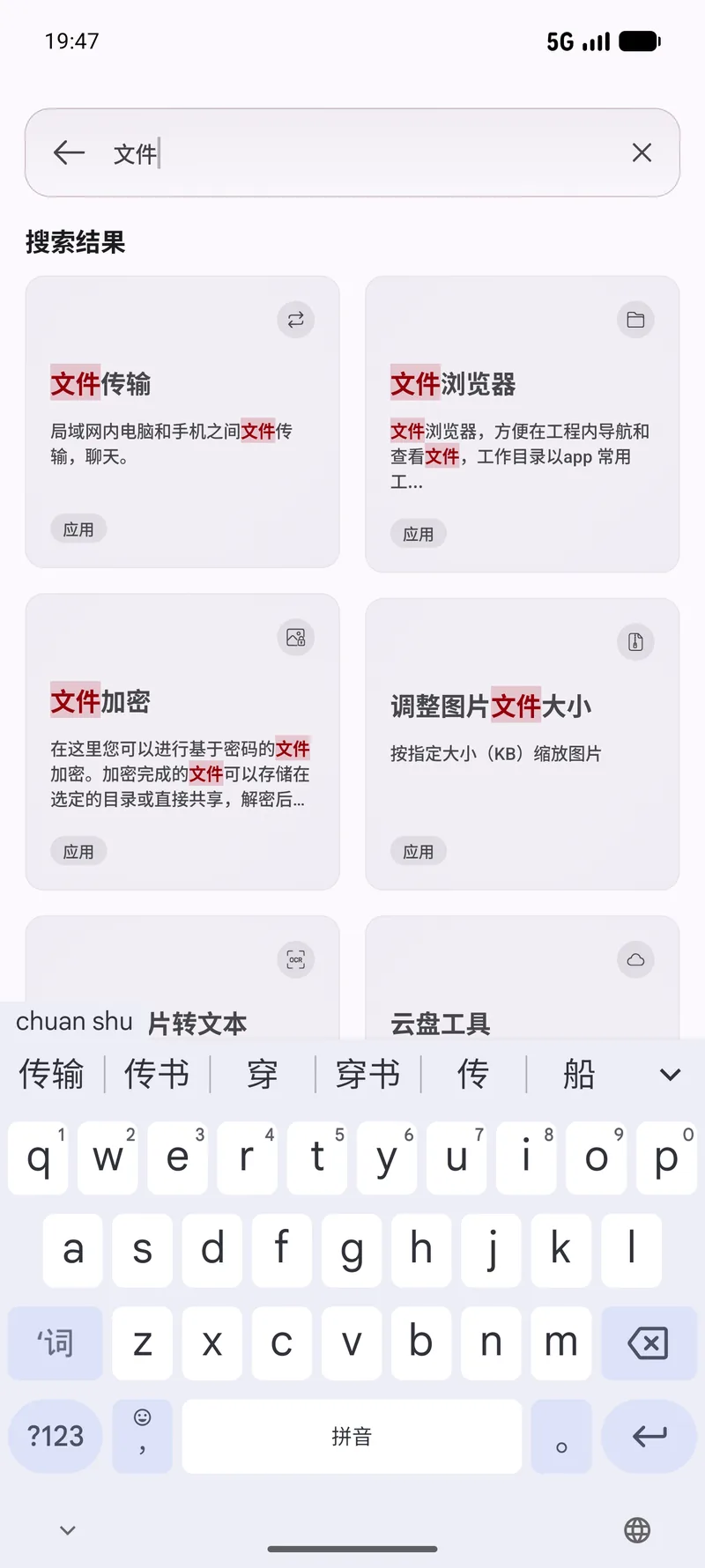
在万宝盒里找到「文件传输」(首页搜索“文件”就能出来),点「启动服务」:
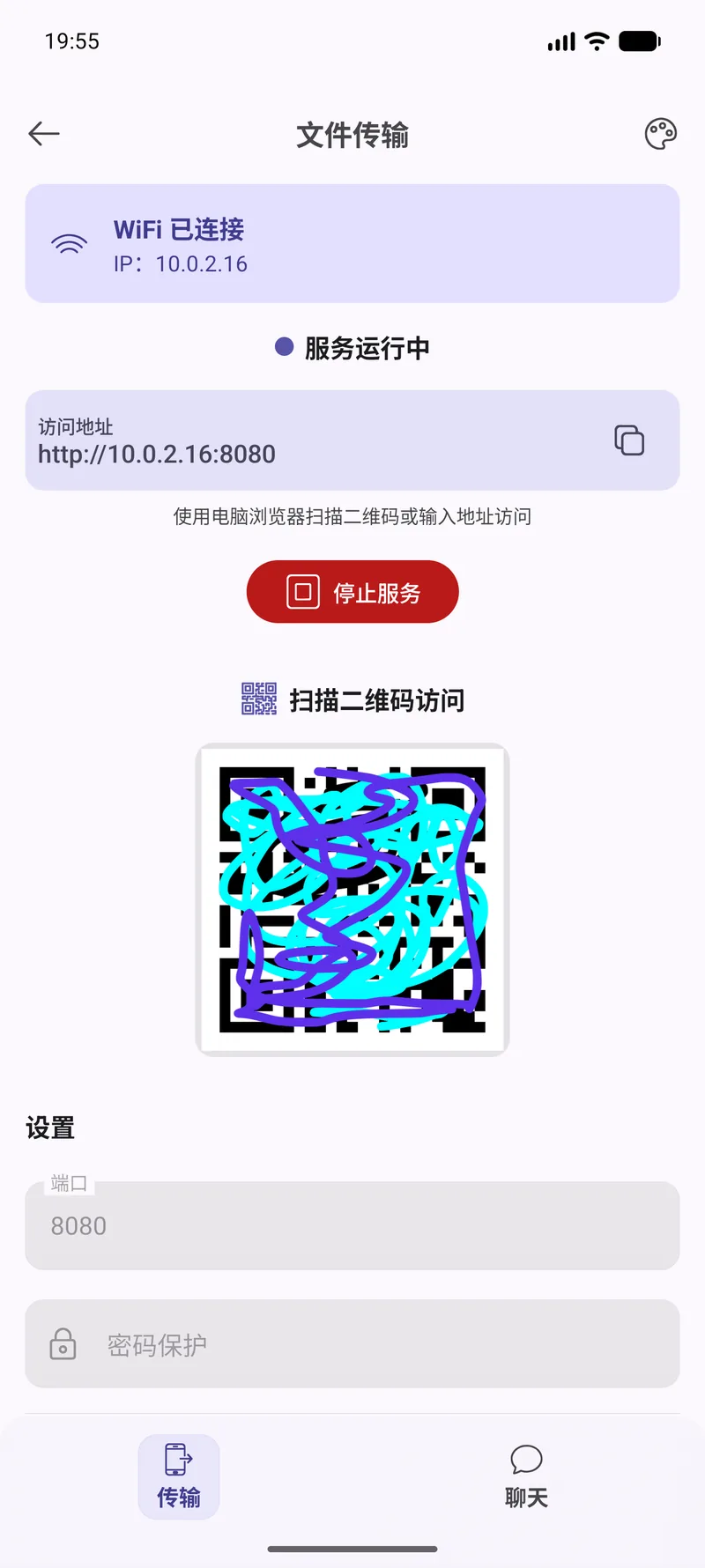
屏幕上会出现一个访问地址和二维码。电脑和手机连同一个 WiFi,浏览器扫码(或者手动输入地址)就能打开手机里的文件。对,就是用浏览器,Chrome、Edge、Safari 都行,电脑上什么都不用装。
电脑上看手机:像逛文件夹一样
浏览器打开后,手机的文件夹就躺在网页里:图片有缩略图,文档有图标,大小、日期清清楚楚。
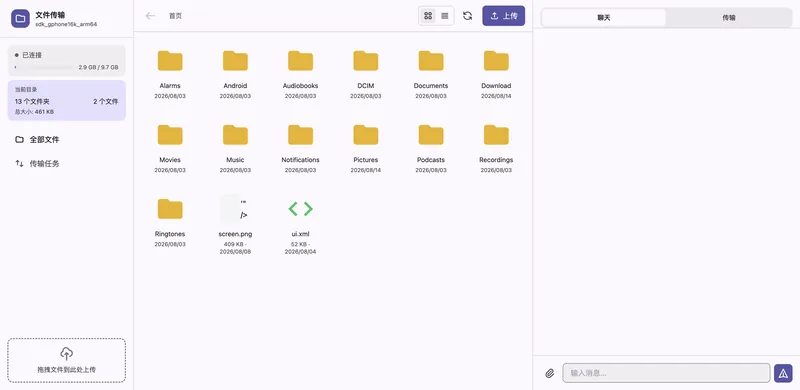
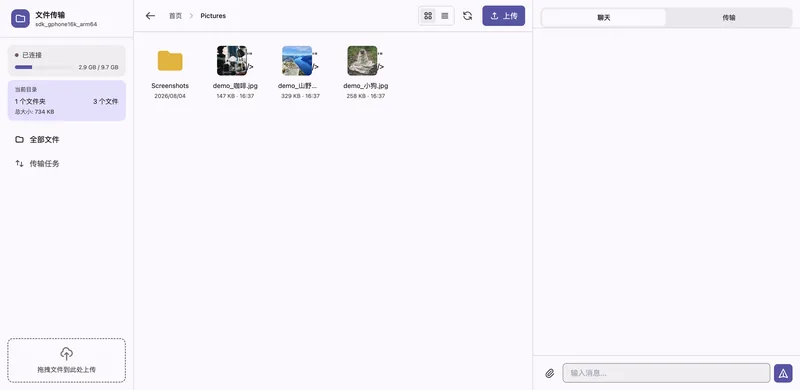
想把照片导到电脑?点下载就行,也可以多选批量下载。除了下载,网页里还能预览、新建文件夹、重命名、删除——基本上就是个跑在浏览器里的“手机文件管理器”。
电脑传给手机:拖进去就行
反过来更简单:把电脑上的文件直接拖进网页,或者点「上传」按钮,文件就进手机了。我演示了一下:把一个 TXT 笔记和一个 PDF 拖进浏览器,转眼它们就出现在手机的 Download 目录里。
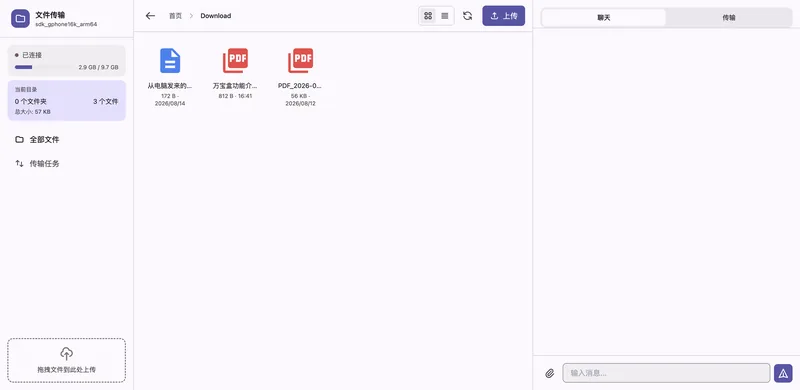
写东西写到一半要出门?把文档拖进网页,手机上接着看。这个场景我自己用得最多。
还能聊天:文字、文件都行
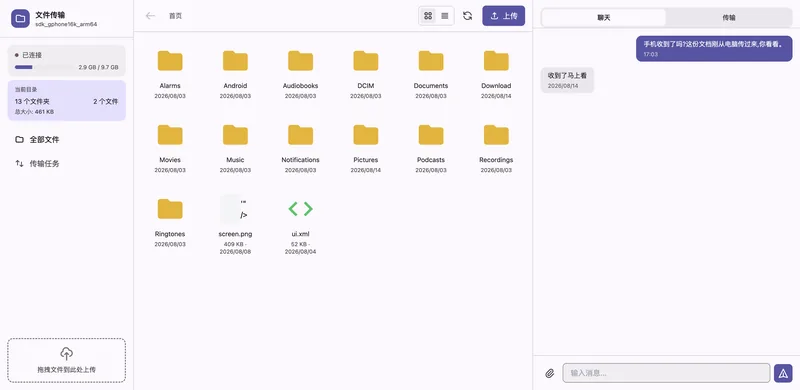
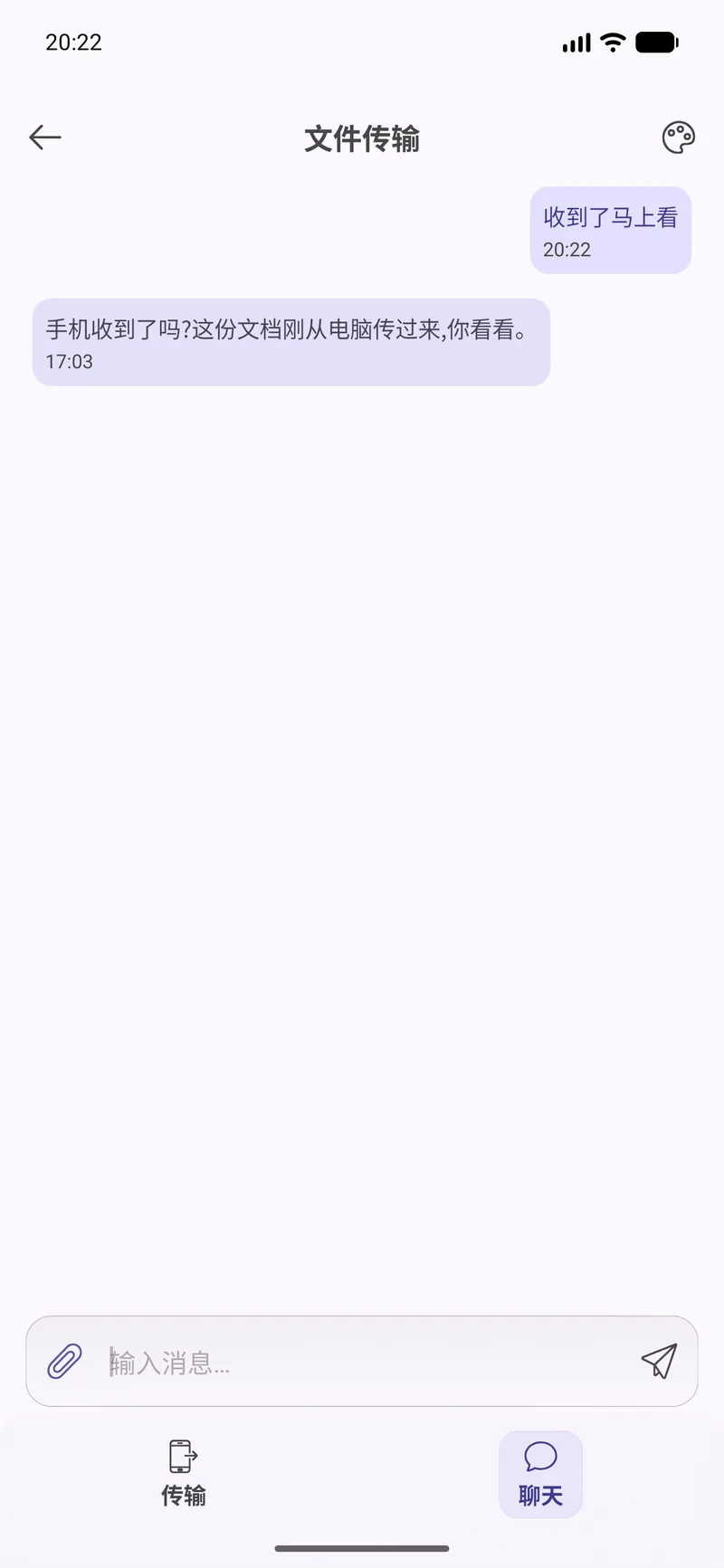
「文件传输」里还藏着一个聊天页。网页和手机可以互发文字消息,也可以直接发文件——有时候给别人演示,或者手机电脑之间互扔链接、片段文字,比专门开个聊天软件顺手。
几个细节,我都想到了
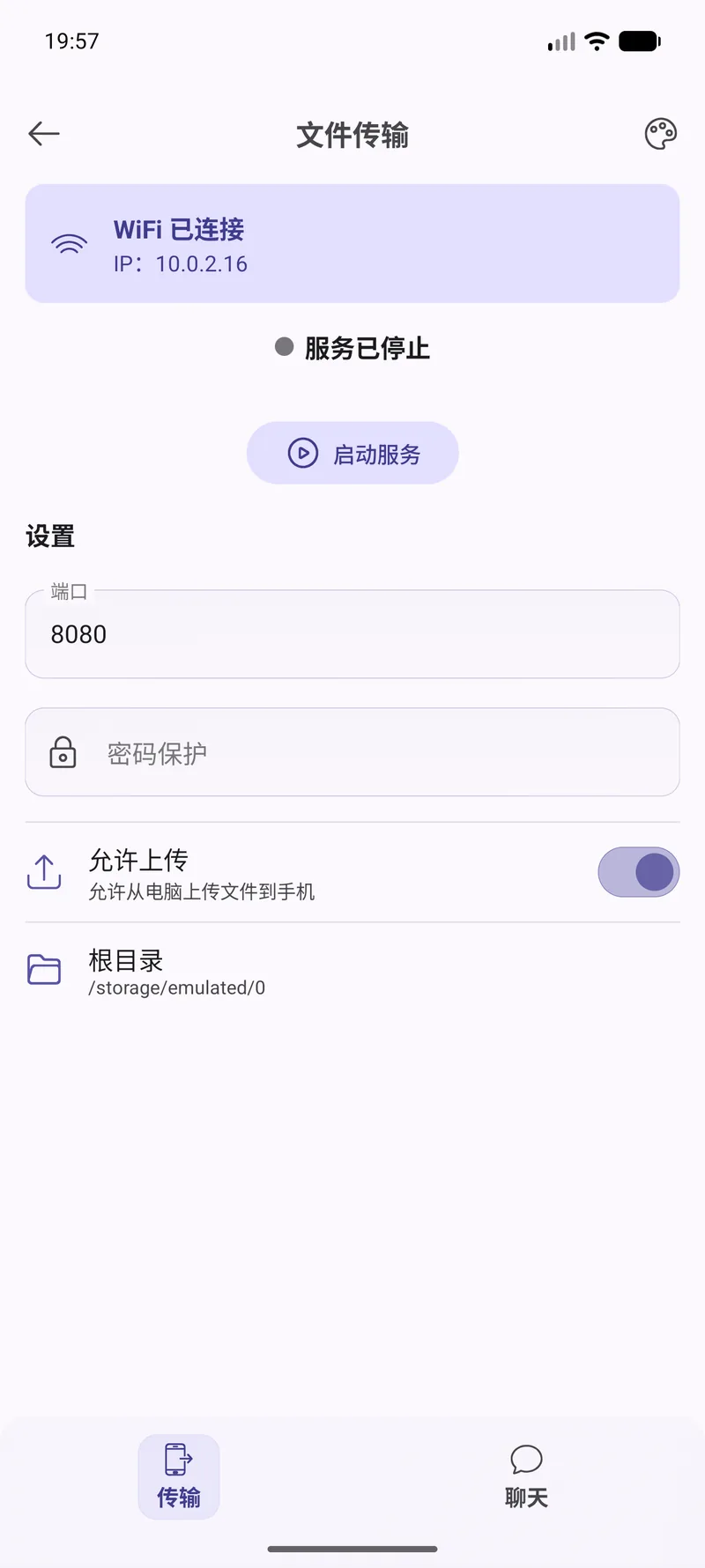
- 密码保护:在咖啡厅、办公室这种公共 WiFi 下,可以设一个访问密码,不怕同网段的人误闯;
- 允许上传开关:只想让别人“看”,不想让别人“写”,关掉它就行;
- 根目录可选:可以只开放某个文件夹,而不是整个手机存储;
- 端口可改:默认 8080,被占了就换一个;
- 后台运行:服务以前台通知的方式挂着,切出去干别的,传输不会断。
你的文件,不走别人的路
这个功能我特意做成了纯局域网:手机自己当服务器,电脑直连手机,数据不出你家的路由器。没有云端中转,没有账号体系,自然也没有“免费用户限速”这回事——速度就是你 WiFi 的速度。免费、无广告、开源,这是我对工具软件的理解,是底线。
顺带说一句,这期功能不用登录、不耗积分,随便用。
各大应用商店搜索「万宝盒」,或访问官网下载。「文件传输」完全免费,无需登录;手机与电脑需连接同一 WiFi。