
「万宝盒功能详解」系列第九期。上一期讲了「文件传输」怎么让手机电脑不接线、不经过服务器互传文件,这一期讲一个“开口”的场景:录视频、上台发言、直播口播——稿子这件事,从写到念,万宝盒可以一条龙包了。
我是「万宝盒」的开发者。
做这个功能的起因很朴素:我自己录产品介绍视频,一段话 NG 了十几遍——不是内容不会,是记不住。写下来举着看,眼神又明显在瞟。后来我就想,手机里既然有 AI 助手,为什么不能让它先把稿子写好,再直接送进口袋里的提词器?
于是就有了今天这条链路:AI 助手写稿 → 自动存进提词器 → 全屏滚动播放。
第一步:跟 AI 助手说一句话
打开底部「助手」,用「执行」模式(这个模式下 AI 会真正调用 App 里的工具干活),对它说一句:
“写一段新品发布会开场白,存到提词器。”
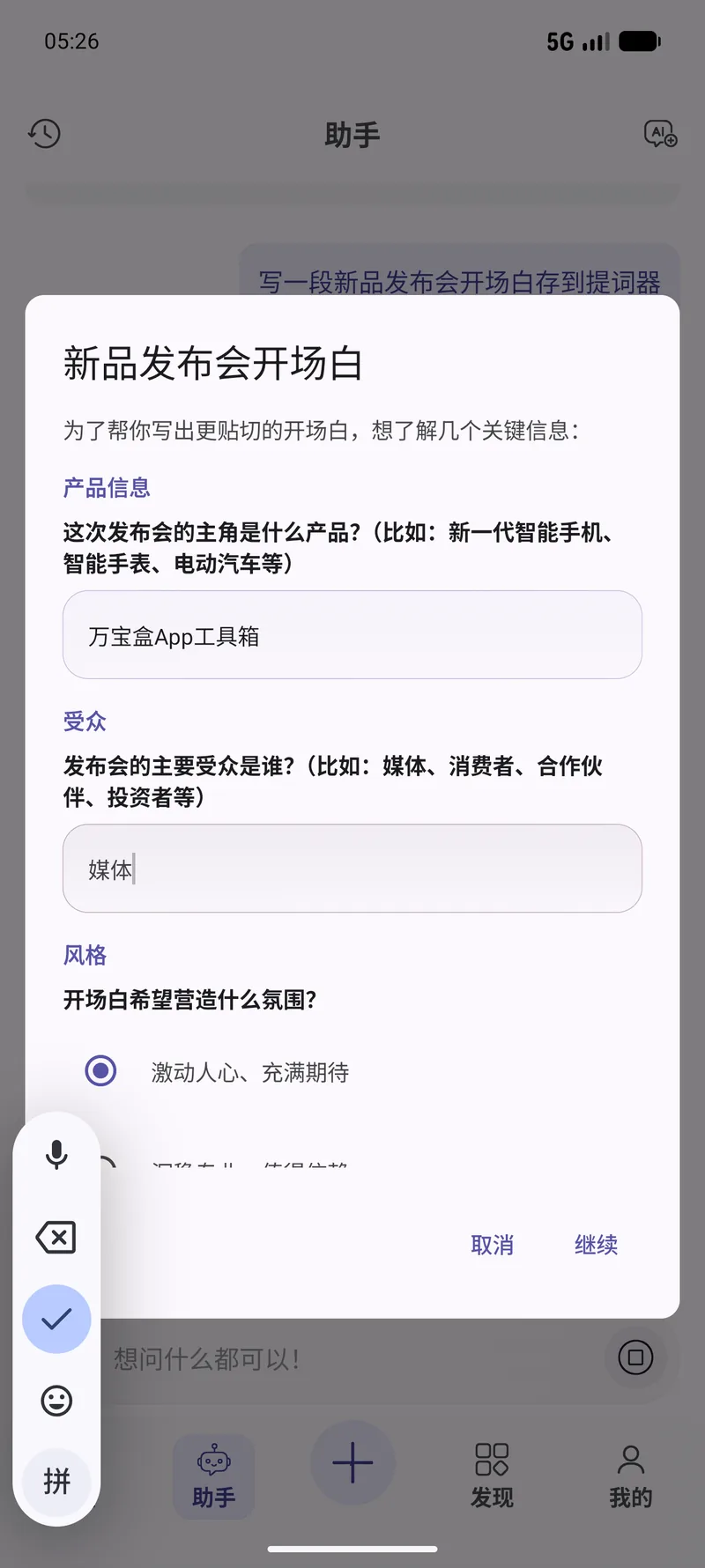
它没有急着写,而是先弹出一张小表单反问我:主角是什么产品?受众是谁?想要什么风格?——写稿之前先问清楚需求,这点我觉得比很多“上来就写”的 AI 靠谱。
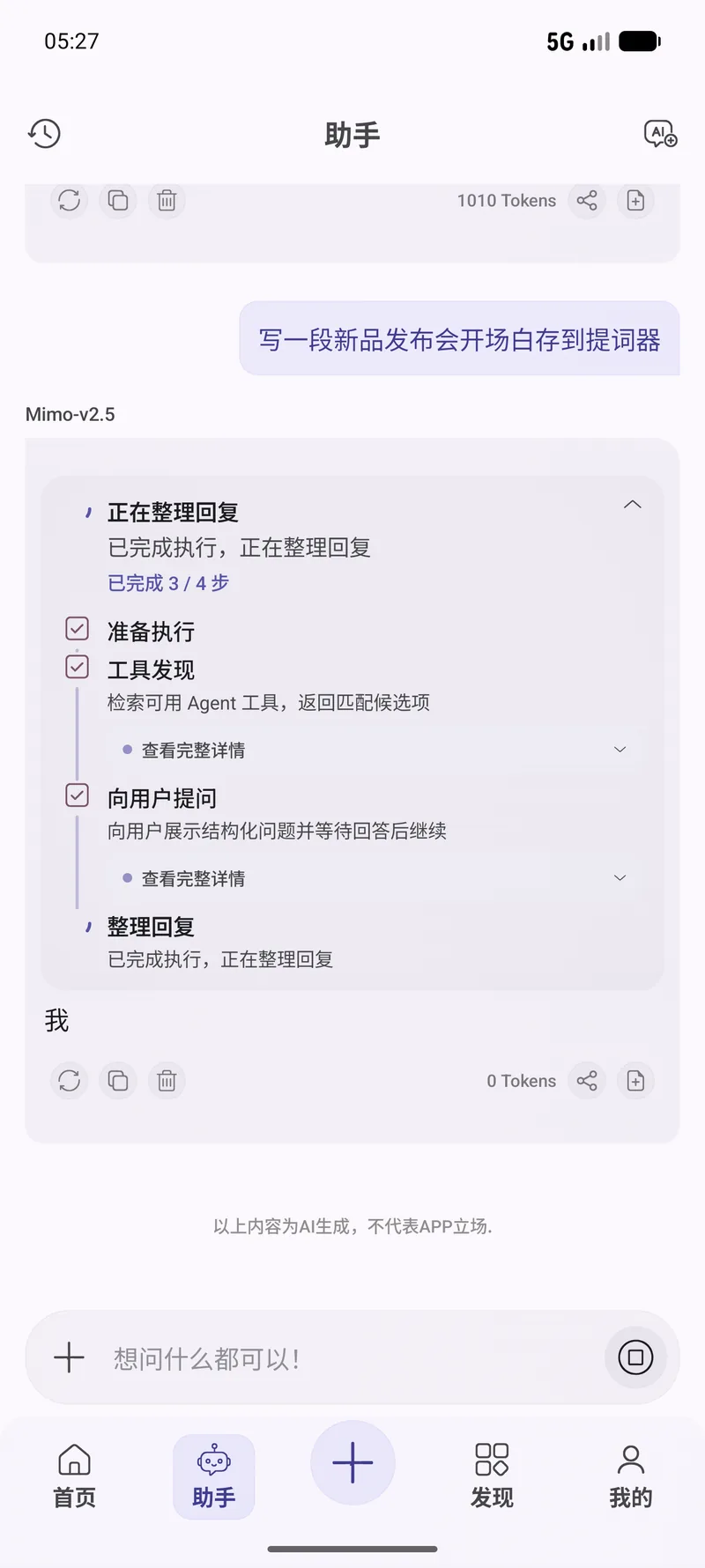
填完点继续,可以看到它像个小助理一样分步推进:准备执行 → 找工具 → 向我提问 → 整理回复,每一步都摊给你看。
第二步:稿子写好,直接存进提词器
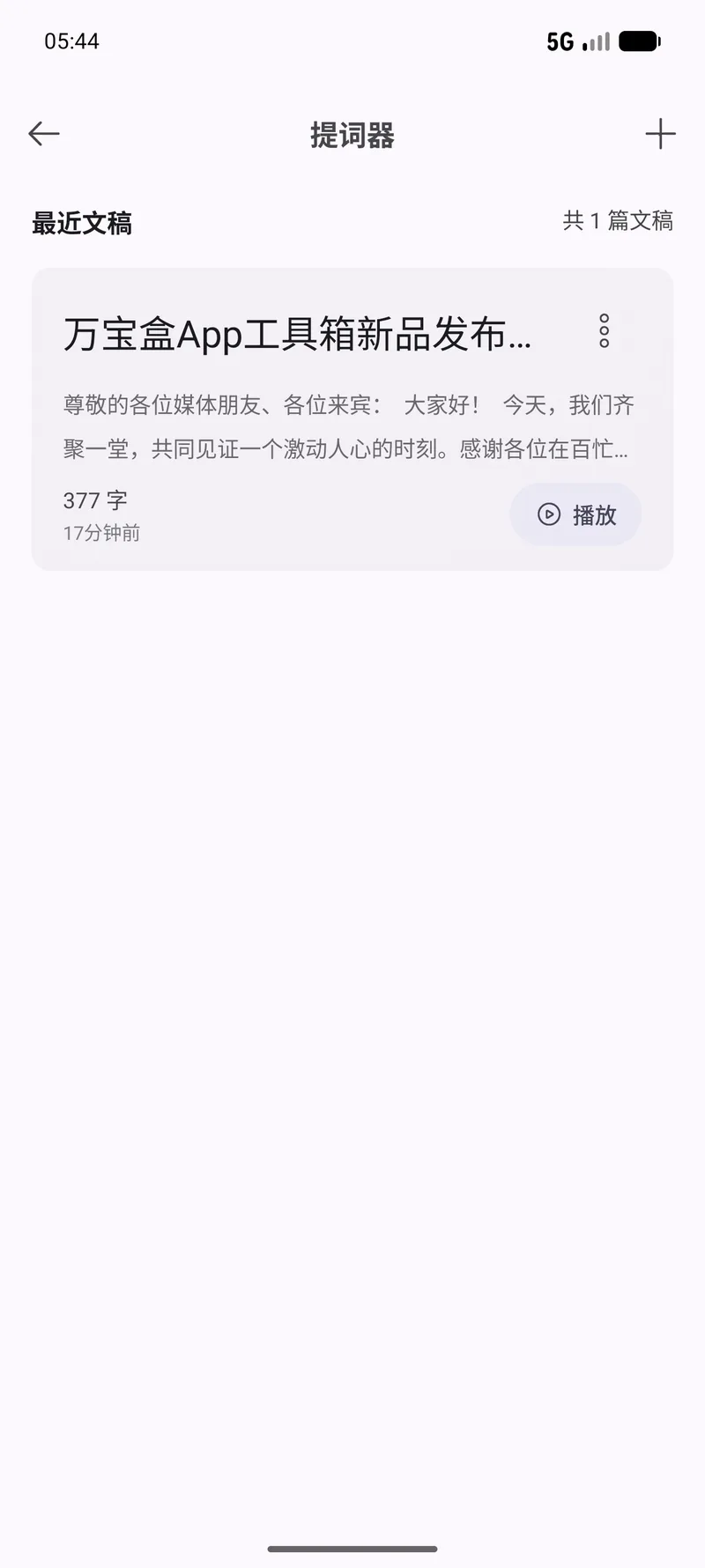
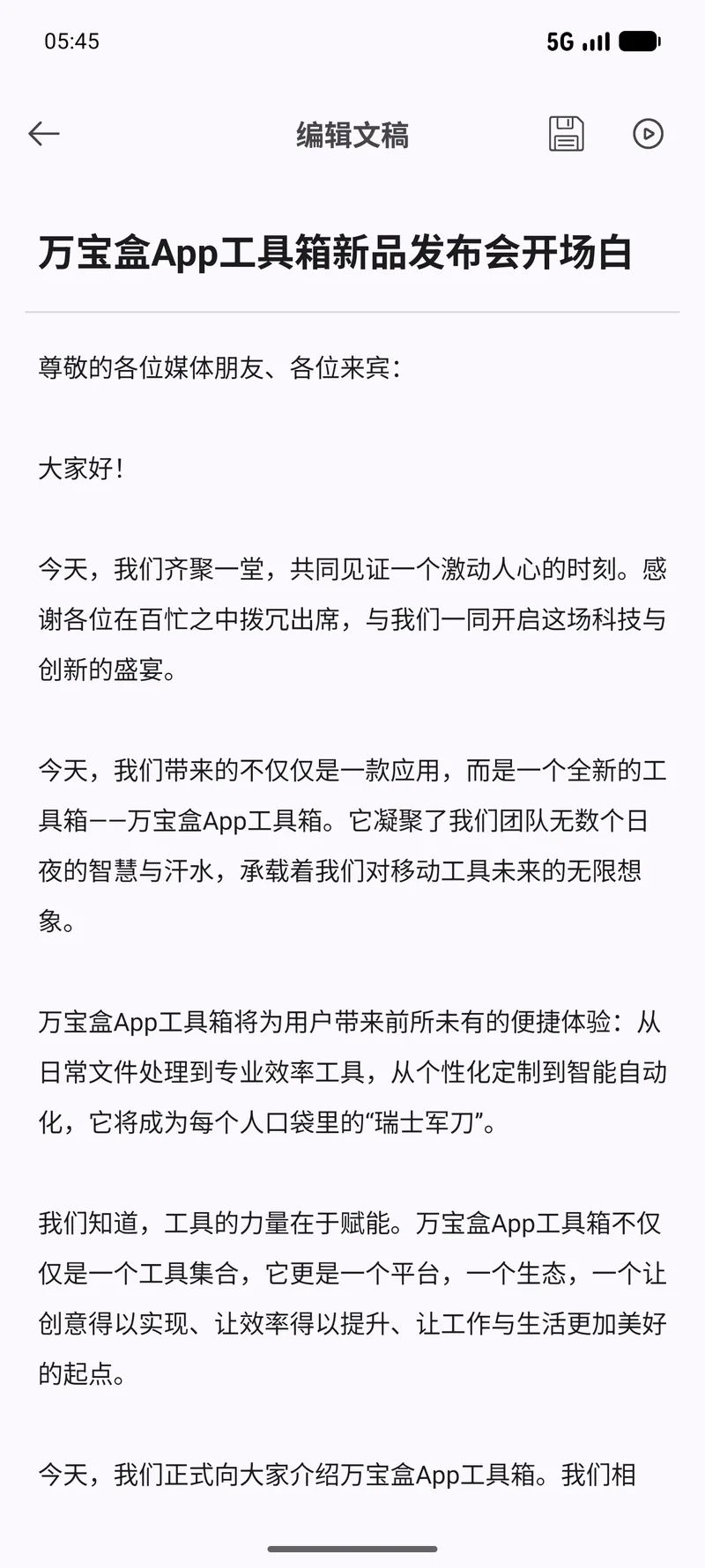
十几秒后,稿子出来了——377 字的开场白,关键是:它已经躺在提词器里了,不用复制、不用粘贴、不用切换 App。
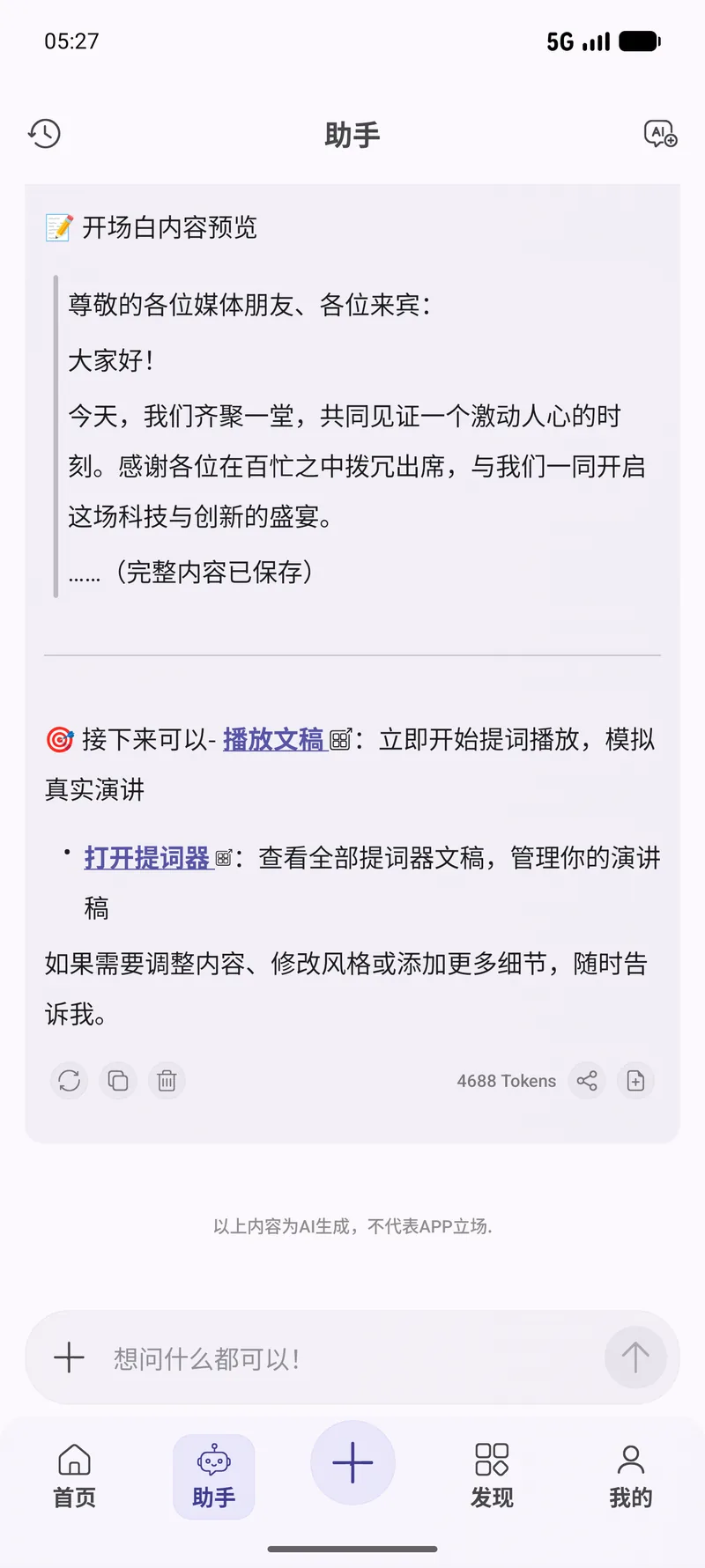
回复最后给了两个直达链接:「播放文稿」立即开始提词,「打开提词器」管理全部文稿。我点了「播放文稿」,直接就进了全屏提词页。
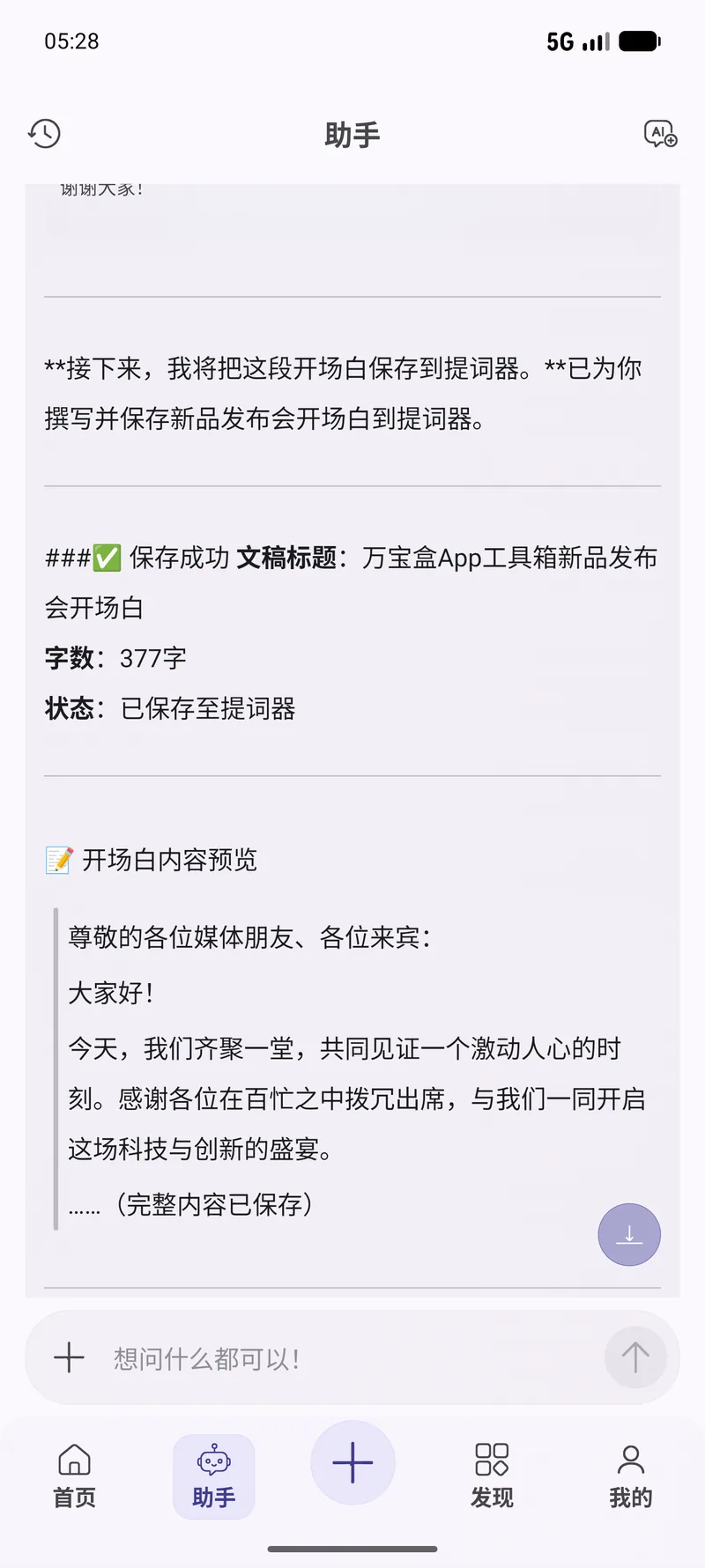
对内容不满意?继续说就行:“再激情一点”“压缩到 200 字”“加一句团队介绍”,它会改完再更新进提词器。
关于积分: AI 写稿走平台模型,按 token 扣积分,写一篇稿子大约就是一次普通对话的量。新用户注册送 2000 积分,基本等于白送;不够用充 5 毛钱即可。想完全免费,在「设置 → 服务商与模型服务」里填自己的 API token(DeepSeek、Kimi 等 key),就走自己的额度,不扣积分、不限次数。
第三步:提词器播放,像发布会大佬一样念稿
提词页是我喜欢的极简风格:黑底白字、超大字号、自动平滑滚动,眼睛看屏幕中间那条线就行,余光完全够看镜头。
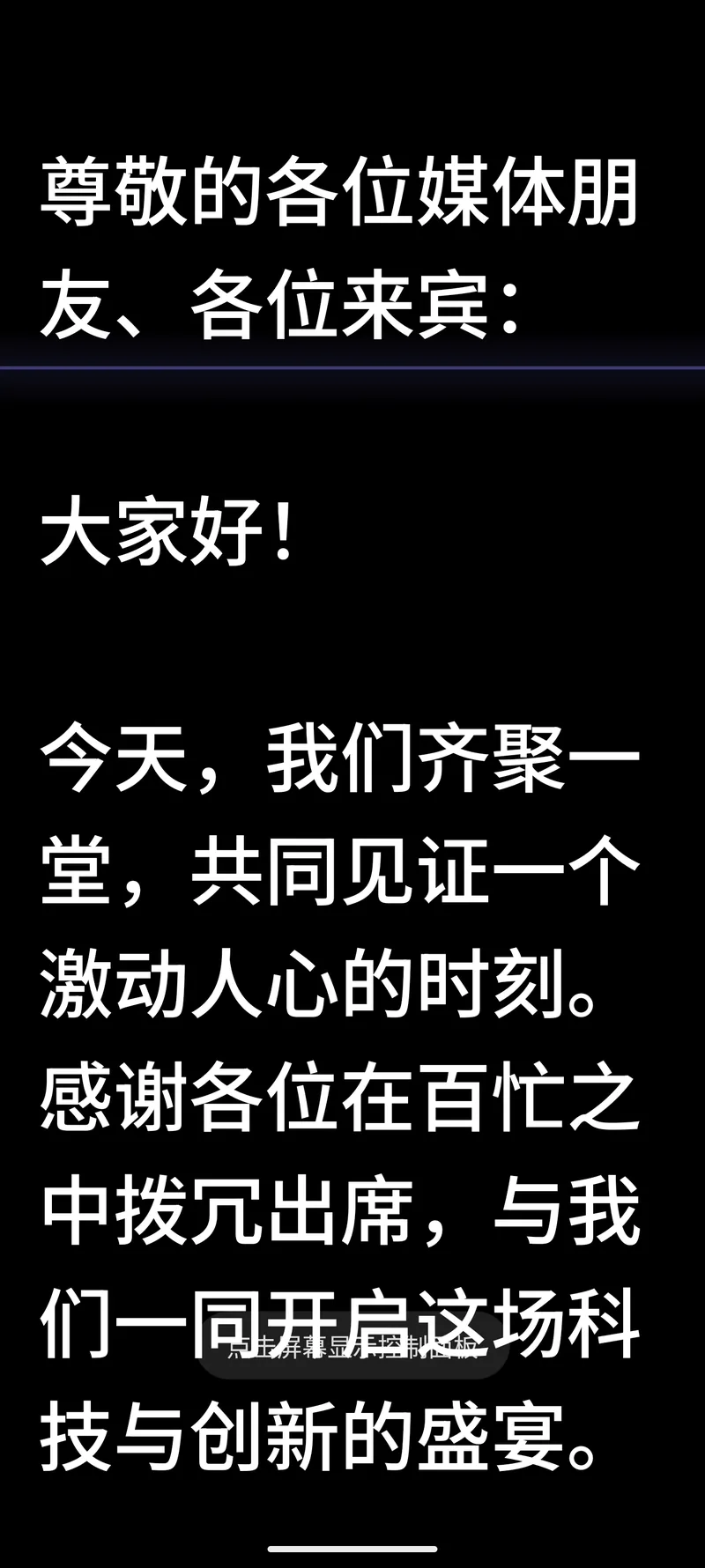
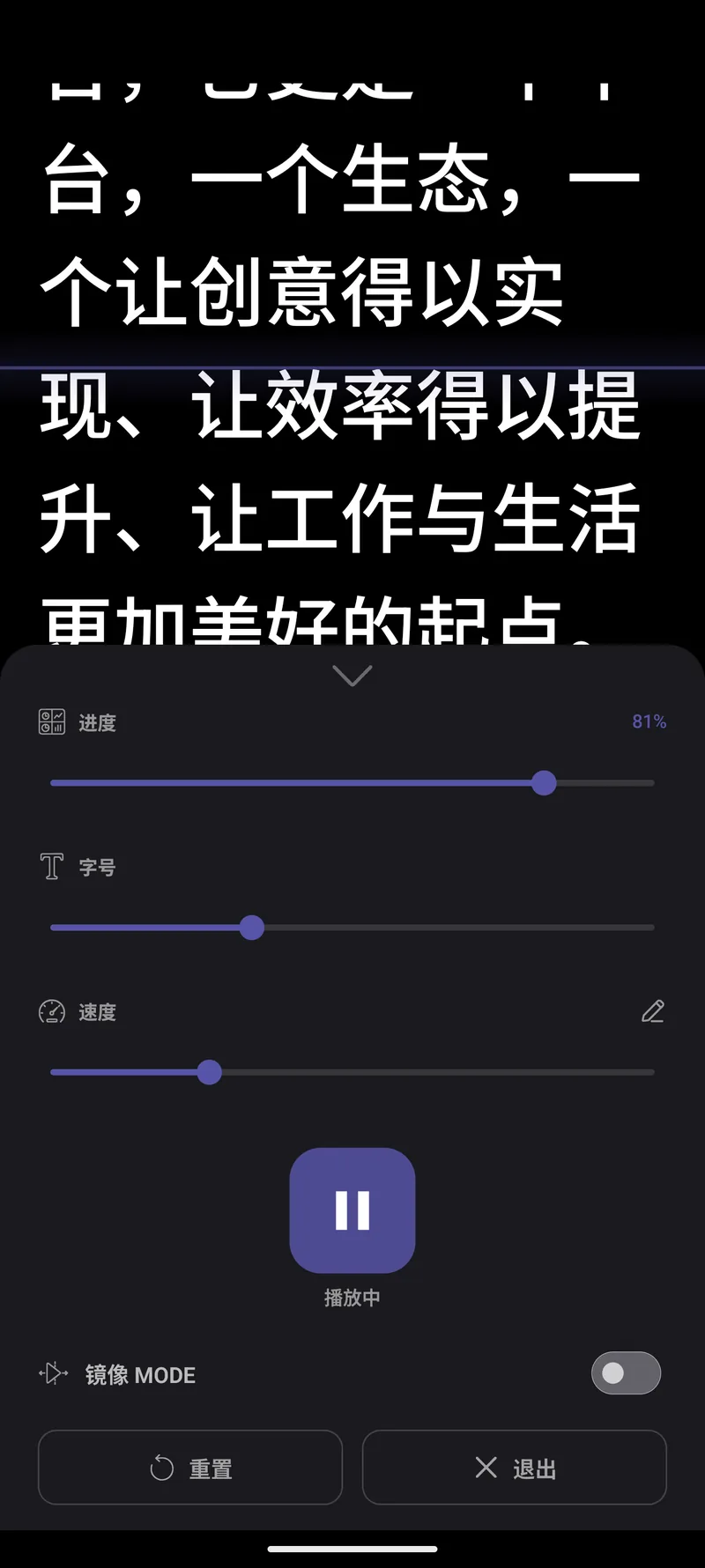
播放中点一下屏幕,控制面板展开:
- 进度:拖到哪儿从哪儿念,NG 了不用从头来
- 字号:手机放远就调大
- 速度:跟着你的语速走,还能点旁边的铅笔图标精确设定
- 暂停 / 继续:大按钮,盲点都行
- 重置 / 退出:一键回开头
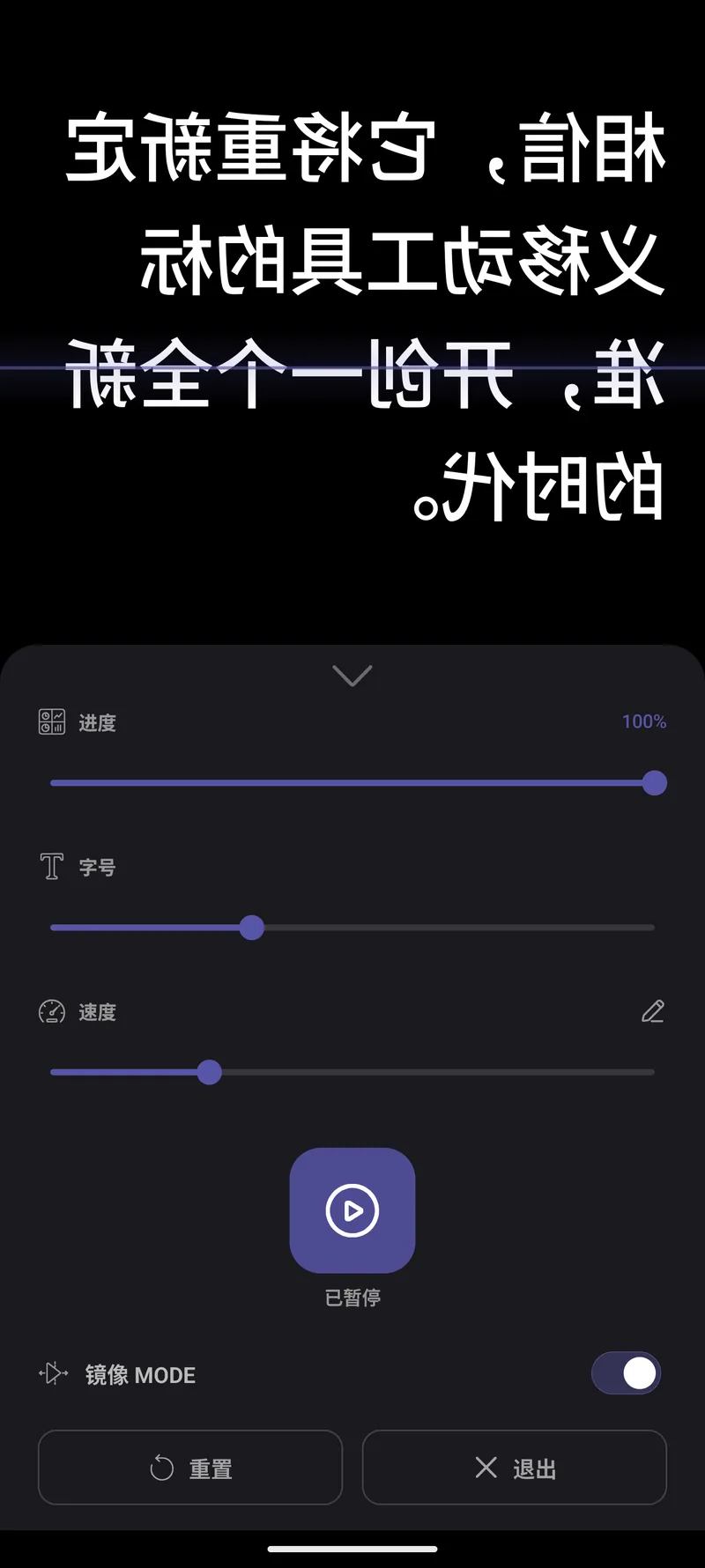
还有一个镜像模式:文字水平翻转——把手机架在提词玻璃(分光镜)后面,反射出来的字就是正的,对着镜头念稿眼神不飘,这是专业提词器的玩法。
文稿管理:写完的稿子都在这儿
所有文稿都存在「提词器」里,卡片上直接显示字数和修改时间,点「播放」立刻开念,点卡片进编辑页随时改字。
除了发布会开场白,它适合的场景其实很多:录口播视频、婚礼致辞、毕业答辩、述职汇报、直播串词……先在助手里把稿子聊出来,再到提词器里念出来,全程不出万宝盒。
各大应用商店搜索「万宝盒」,或访问官网下载。AI 写稿为登录用户功能,按对话消耗积分(新用户注册即送 2000 积分),填入自己的 API token 可免费使用。