这是一个新系列:我会把「万宝盒」里的功能一个一个拆开来,用真实截图讲清楚它能做什么、怎么用。第一期,从最常用的「图片创作」开始。
我是「万宝盒」的开发者。
很多人手机里都装着三四个修图 App:一个加字、一个拼图、一个套滤镜,真要用的时候还得换来换去。「图片创作」就是想解决这个问题——把图层、画笔、文字、贴纸、形状、裁剪、滤镜、调色、AI 处理全部塞进一个编辑器里,而且所有图片都在你手机本地处理,不上传服务器。
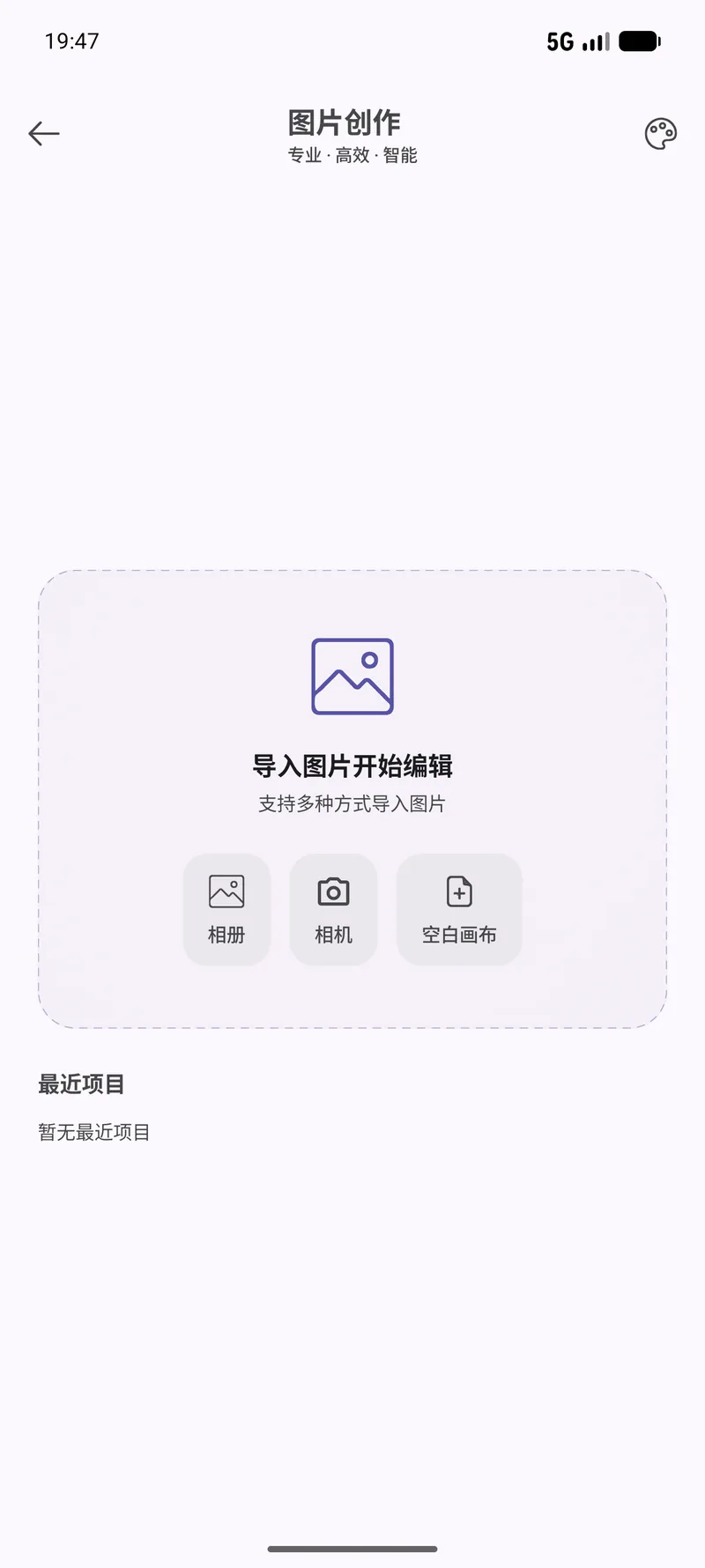
它就在首页「应用」列表里,点进去长这样:
四种方式开始创作
进入后的第一件事是导入图片,给了四个入口:
- 相册:从手机相册选图
- 相机:现场拍一张直接编辑
- 粘贴图片:剪贴板里有截图时一键导入
- 空白画布:不从图片开始,直接建一块画布从零创作——可选 1:1、4:3、16:9 或自定义尺寸,背景支持透明或任意纯色
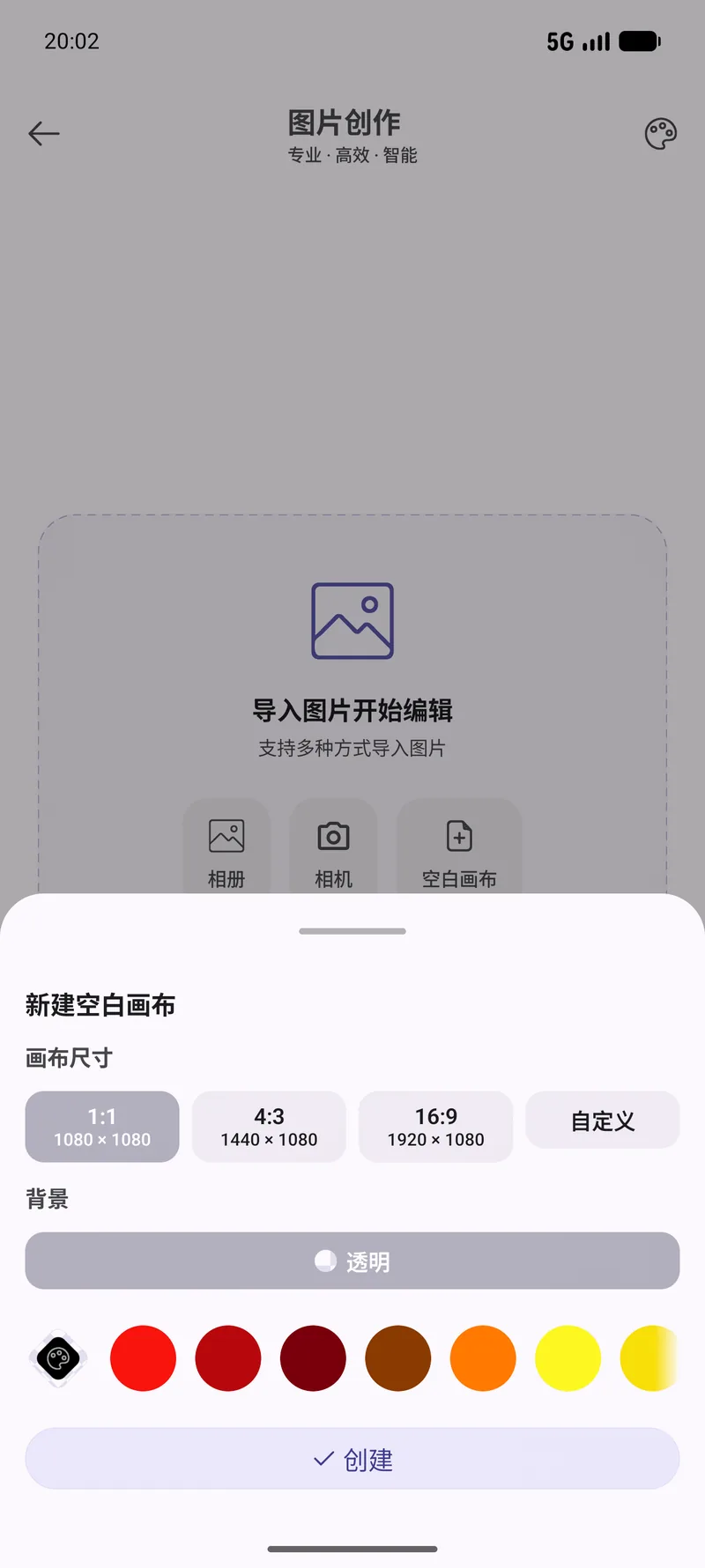
透明背景的空白画布配合 PNG 导出,做表情包、做贴纸素材都很顺手。
编辑器主界面:左侧工具,底部面板
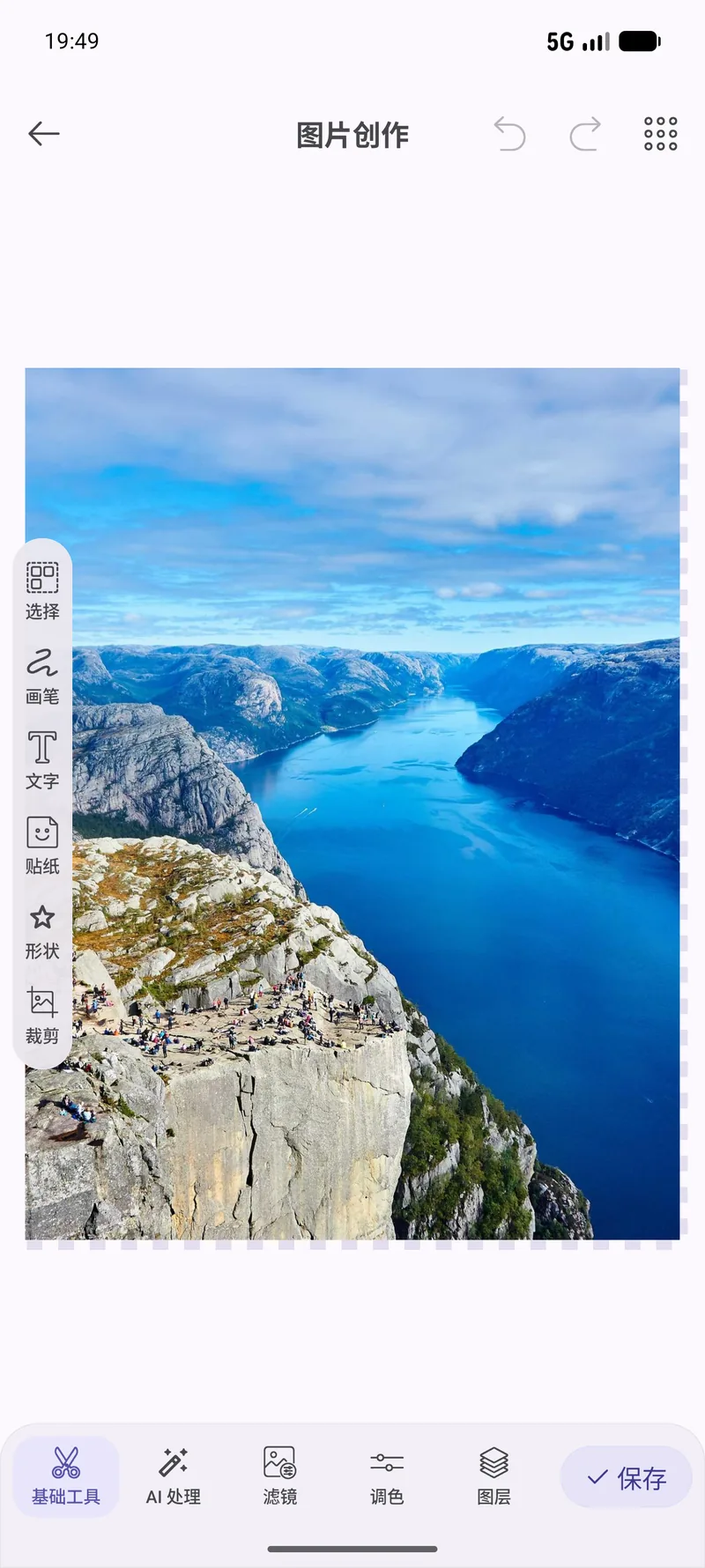
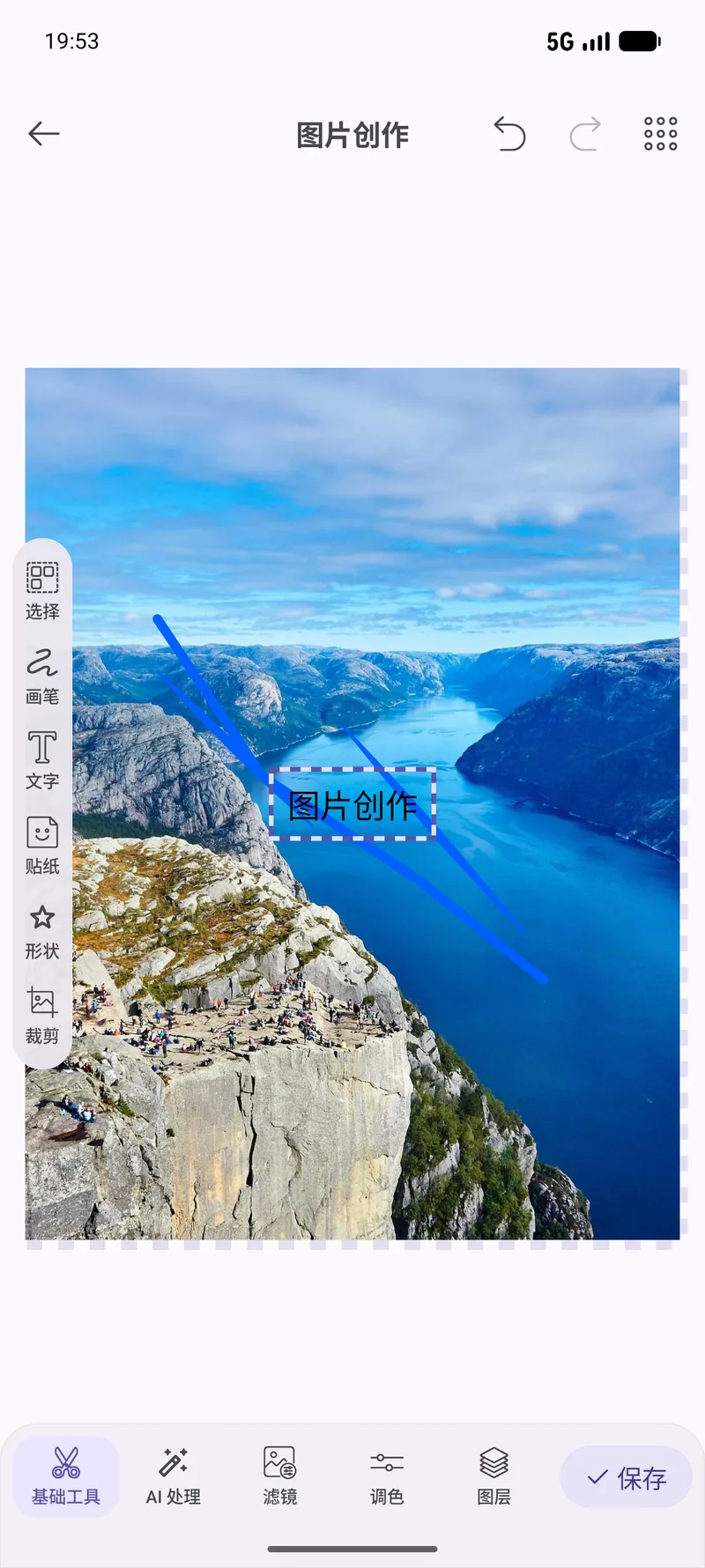
导入图片后进入编辑器。左边竖排是基础工具(选择/画笔/文字/贴纸/形状/裁剪),底部是AI 处理、滤镜、调色、图层四个主面板,右上角是撤销/重做。布局一目了然,单手也能操作。
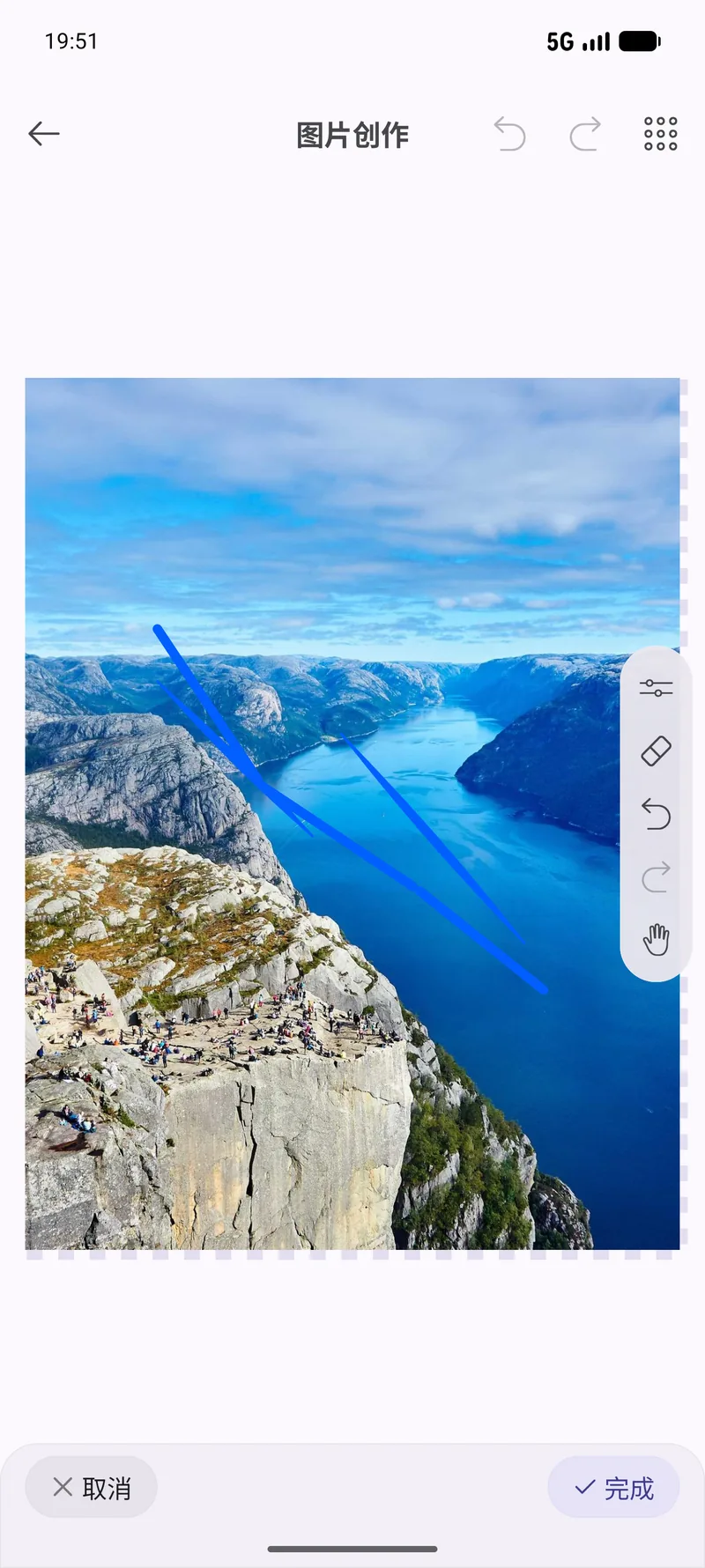
画笔:四种笔型,随手涂鸦标注
画笔工具内置铅笔、钢笔、毛笔、马克笔四种笔型,颜色、粗细、不透明度都可以调,写错了随时切橡皮擦。
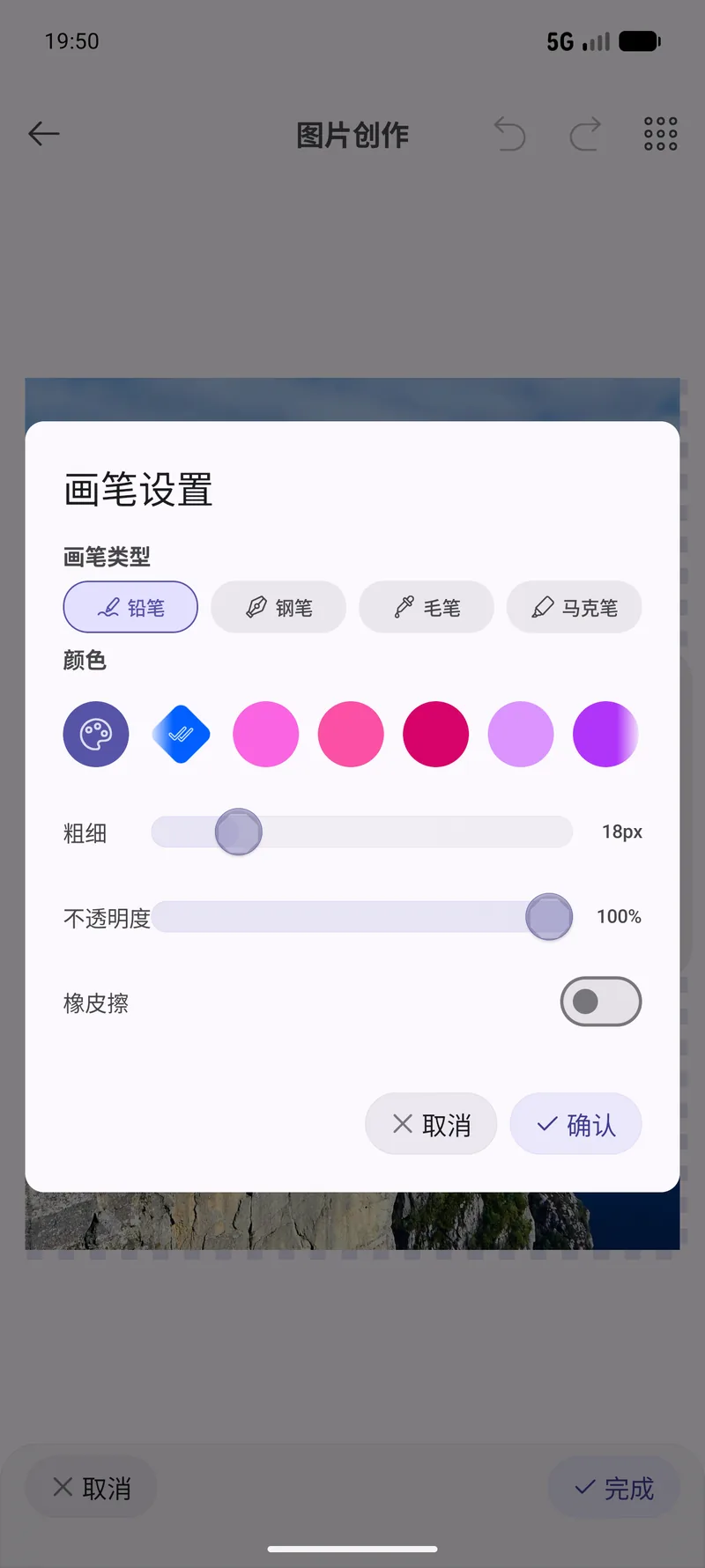
在截图上圈重点、给照片随手涂鸦,都是一笔的事:
文字:不只是“加个水印”
点「文字」会弹出一个相当完整的排版面板:字体、字号、颜色、对齐方式、行距、字间距都能调,进阶一点还有加粗、斜体、下划线、删除线、文字背景、描边。做封面图、海报字完全够用。
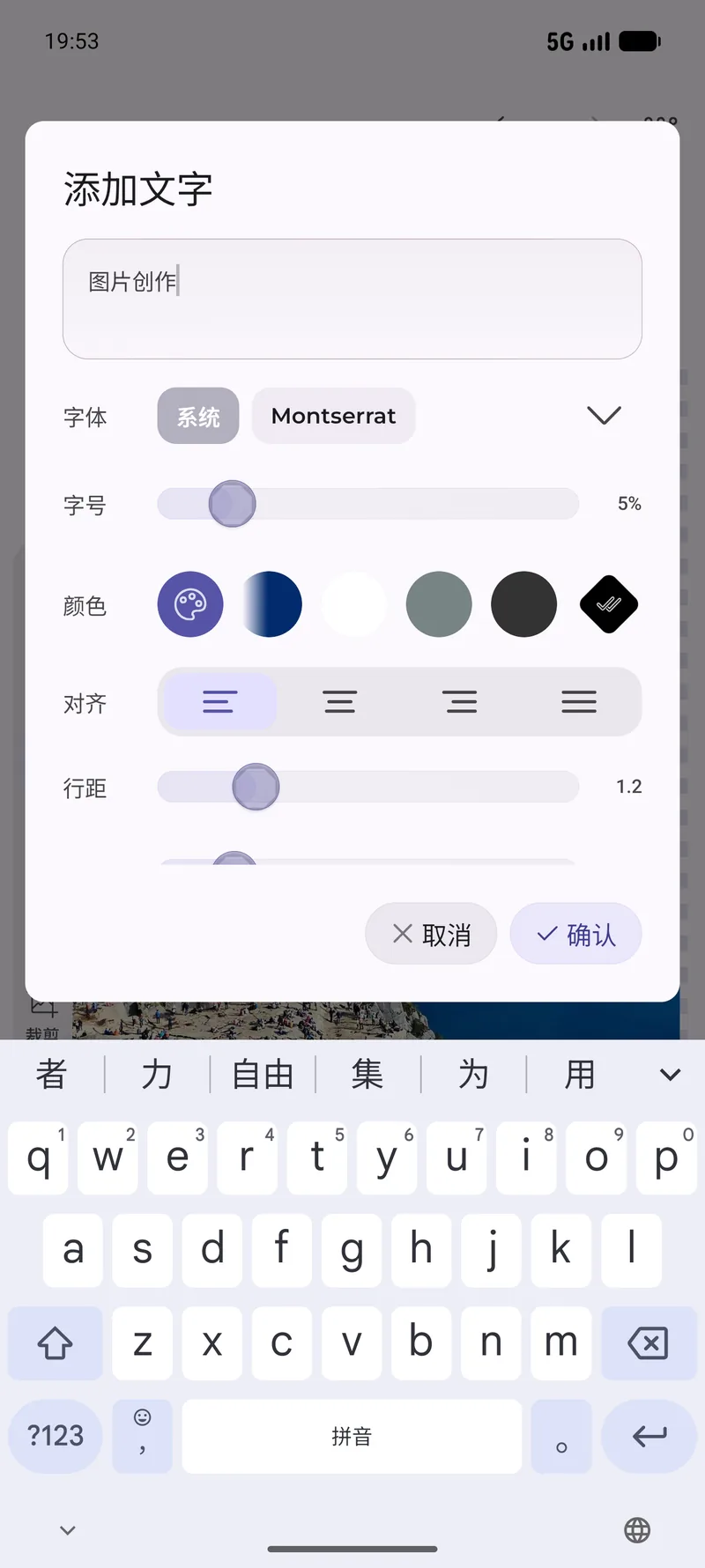
确认后文字会作为一个独立图层落在画布上,可以随便拖动、缩放、旋转:
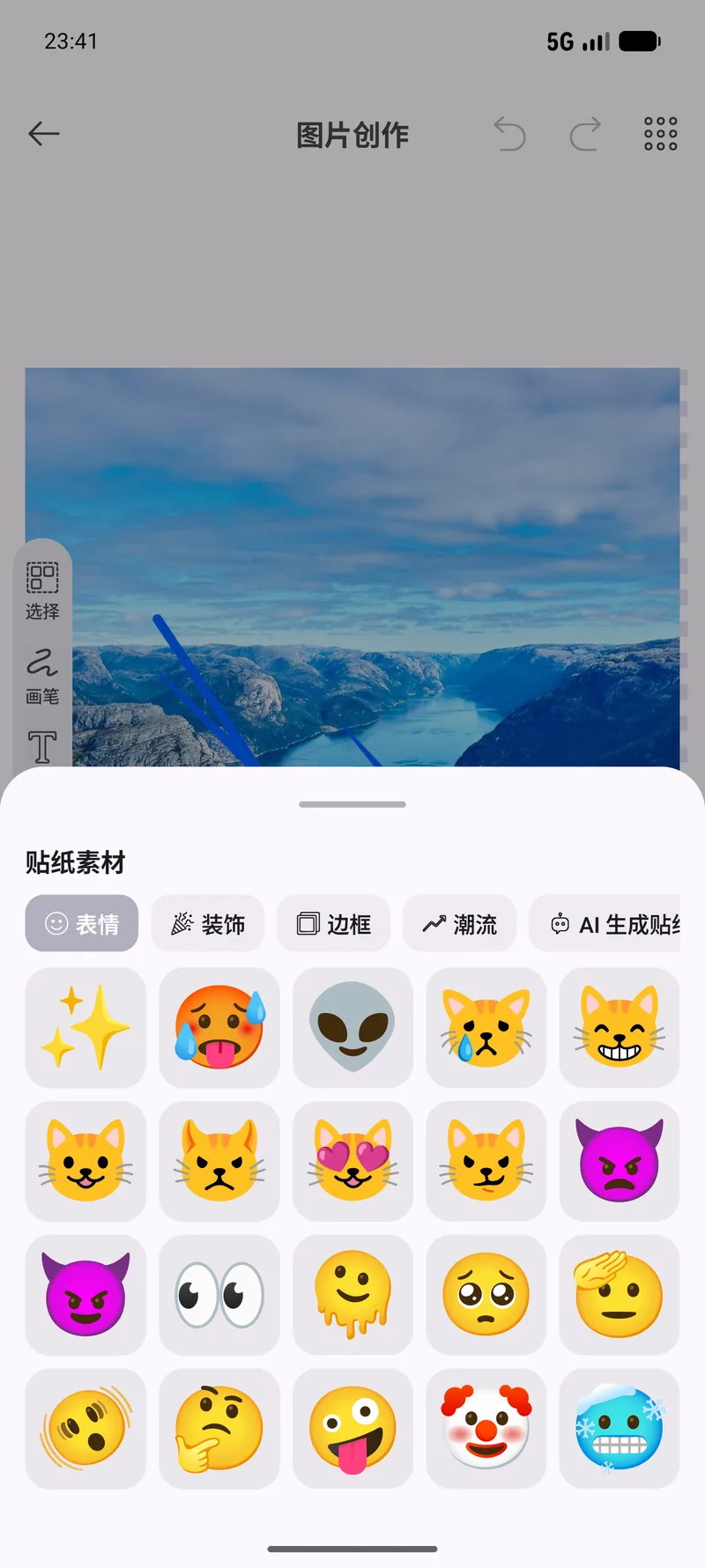
贴纸:表情、装饰、边框,还能 AI 生成
贴纸库分了表情、装饰、边框、潮流几个分类,点一下就能加到画布上。比较特别的是还有一个「AI 生成贴纸」分类——想要什么样的贴纸,让 AI 现场给你画。
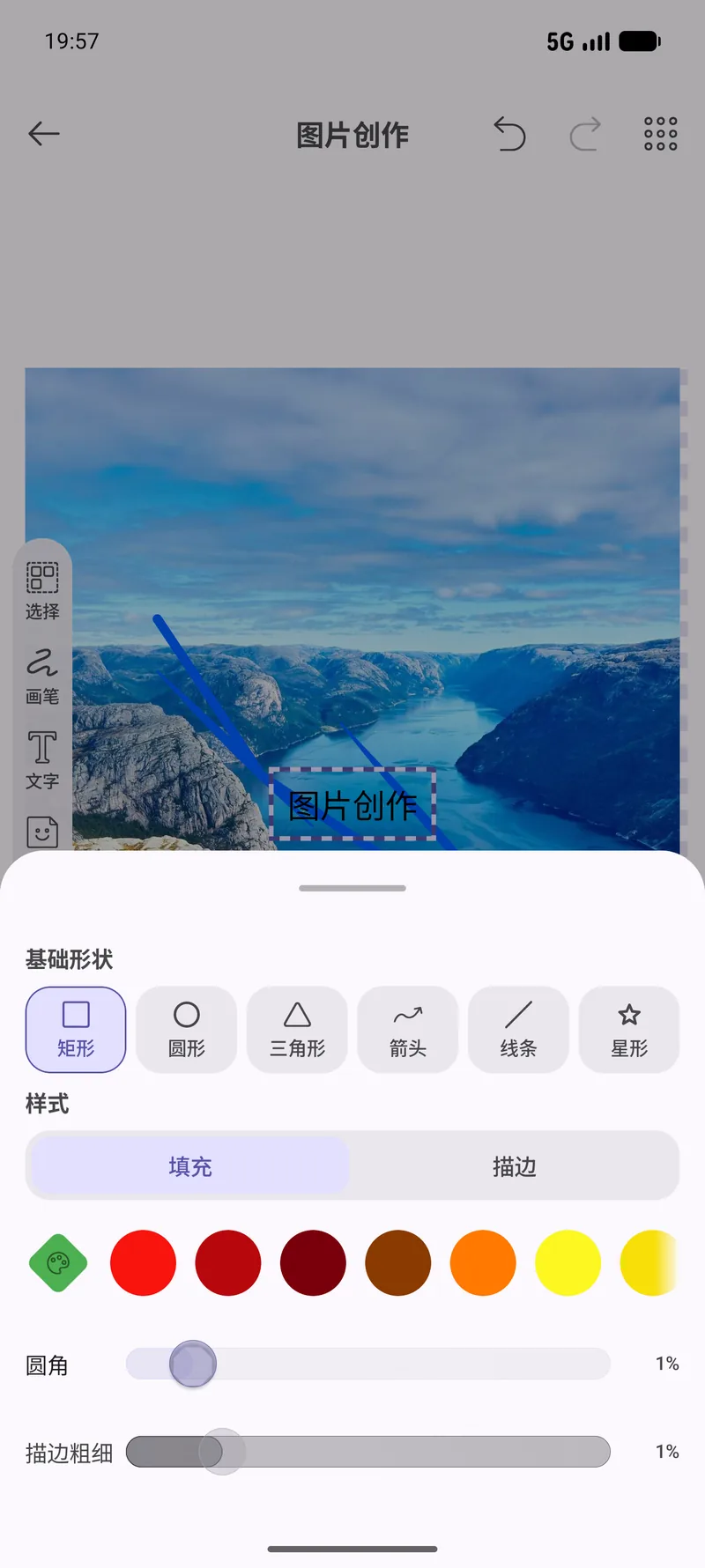
形状:标注 screenshot 的利器
矩形、圆形、三角形、箭头、线条、星形六种基础形状,支持填充/描边两种样式,圆角和描边粗细可调。写教程、做标注的时候,箭头和线框是最常用的。
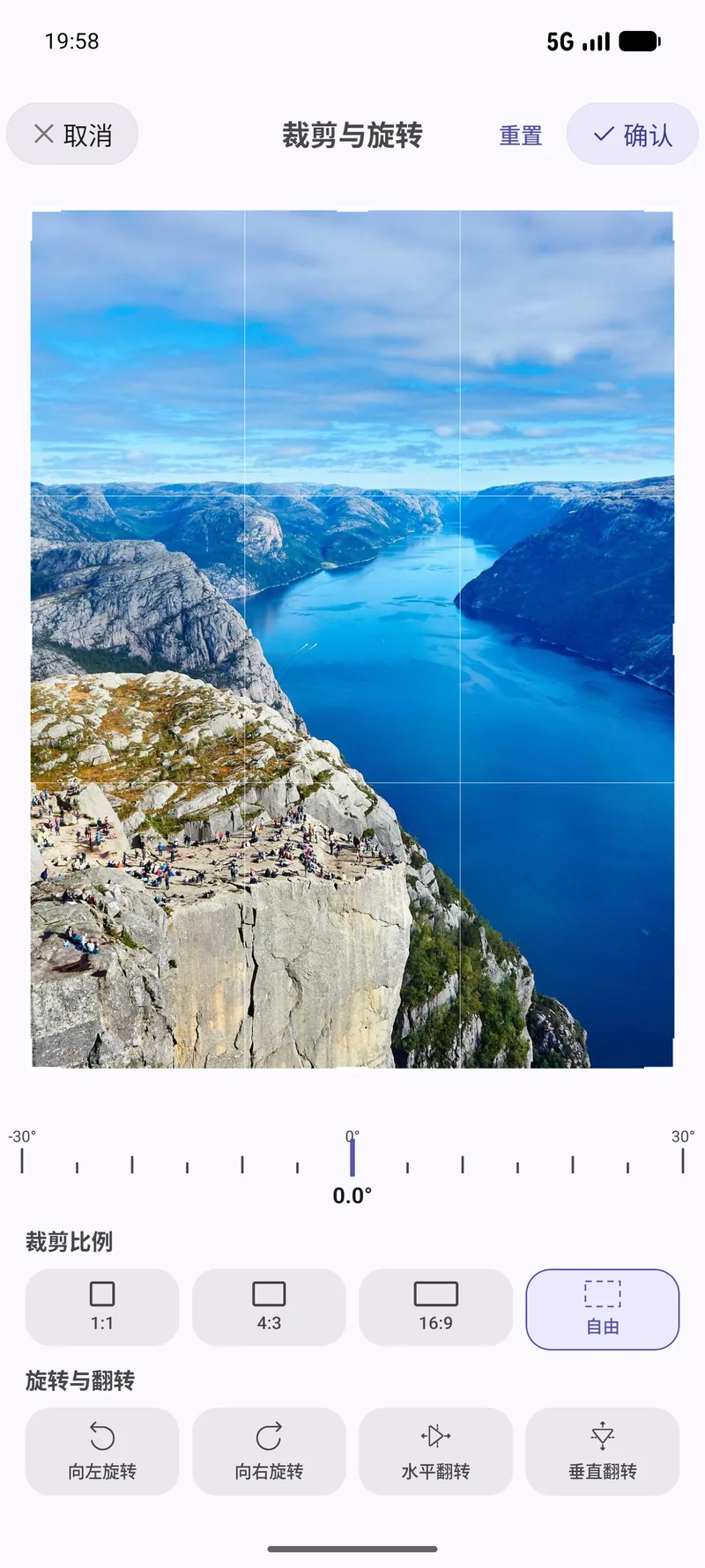
裁剪与旋转:常用比例一键切换
独立的裁剪页,支持 1:1、4:3、16:9、自由比例,配合 -30°~30° 的旋转刻度盘微调水平,向左/向右旋转、水平/垂直翻转也都在这一页。
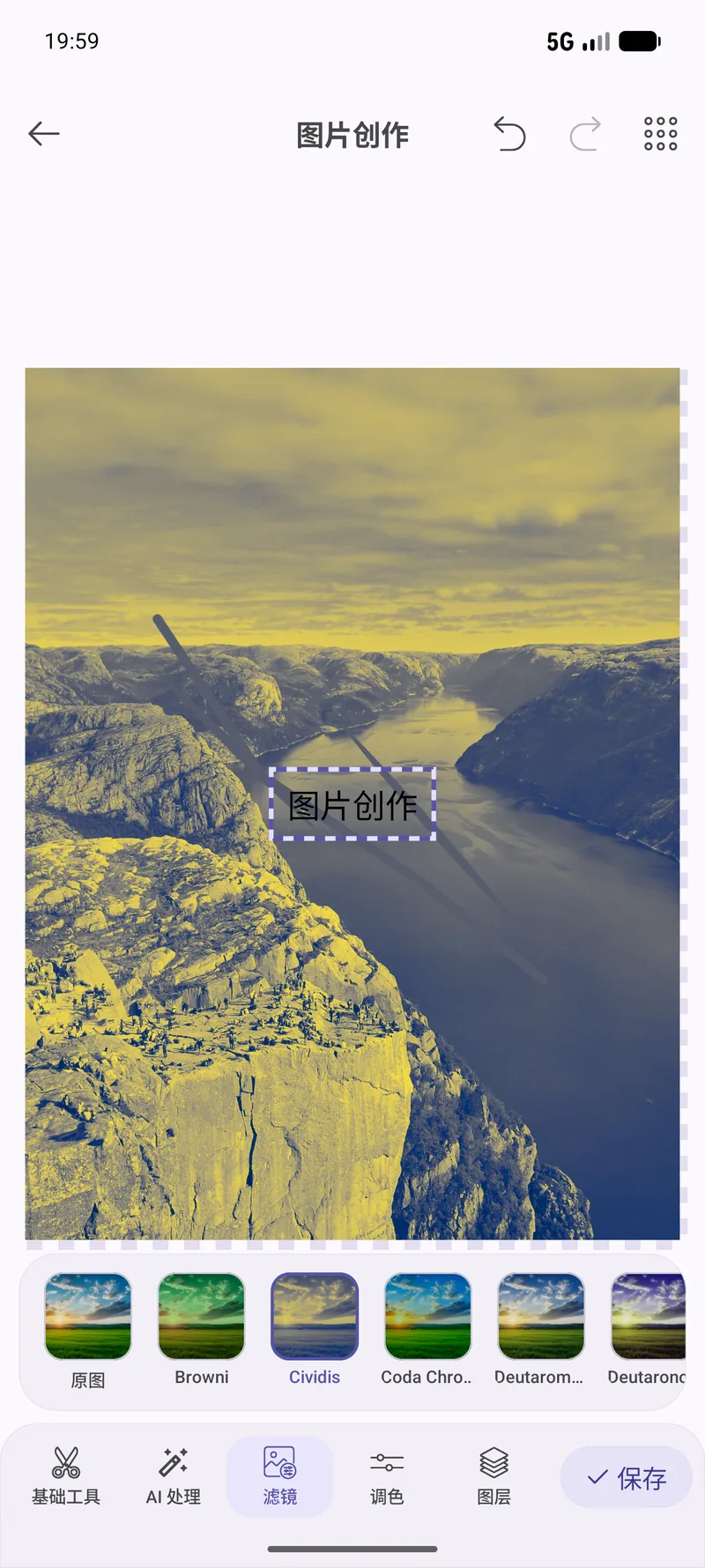
滤镜:几十种风格,实时预览
滤镜面板里是带实时缩略图预览的滤镜列表,点一下立刻看到效果,不喜欢就点「原图」恢复。
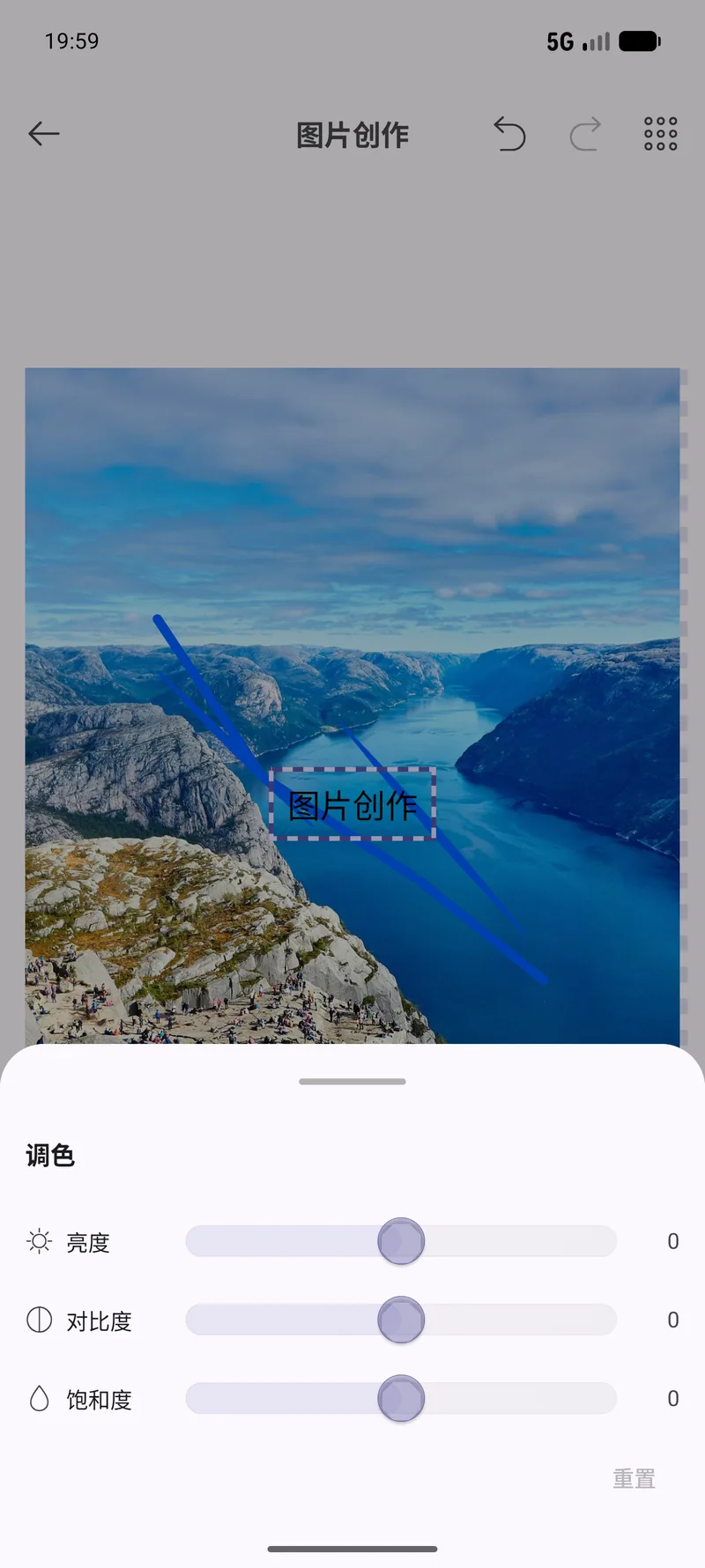
调色:亮度、对比度、饱和度
滤镜之外,还可以手动微调亮度、对比度、饱和度,拖滑块即时生效,调乱了有「重置」兜底。
AI 智能处理:一键拯救废片
这是「图片创作」里最“黑科技”的部分,一共十项 AI 能力:
- 图像去雾:去除雾霾,还原清晰通透的画面
- 对比度增强:增强明暗对比,告别灰暗平淡
- 图像无损放大:放大图片同时增强细节画质
- 拉伸图像恢复:修复被过度拉伸、挤压变形的图片
- 图像修复:框选区域,智能消除并补全画面(去路人、去水印)
- 清晰度增强:让模糊照片变清晰
- 色彩增强:智能增色,让褪色老照片更鲜活
- 图片去摩尔纹:去除翻拍屏幕产生的水波纹
- 文档图片去底纹:去除文档照片的底色、底纹干扰
- 智能抠图:自动识别主体,输出透明背景
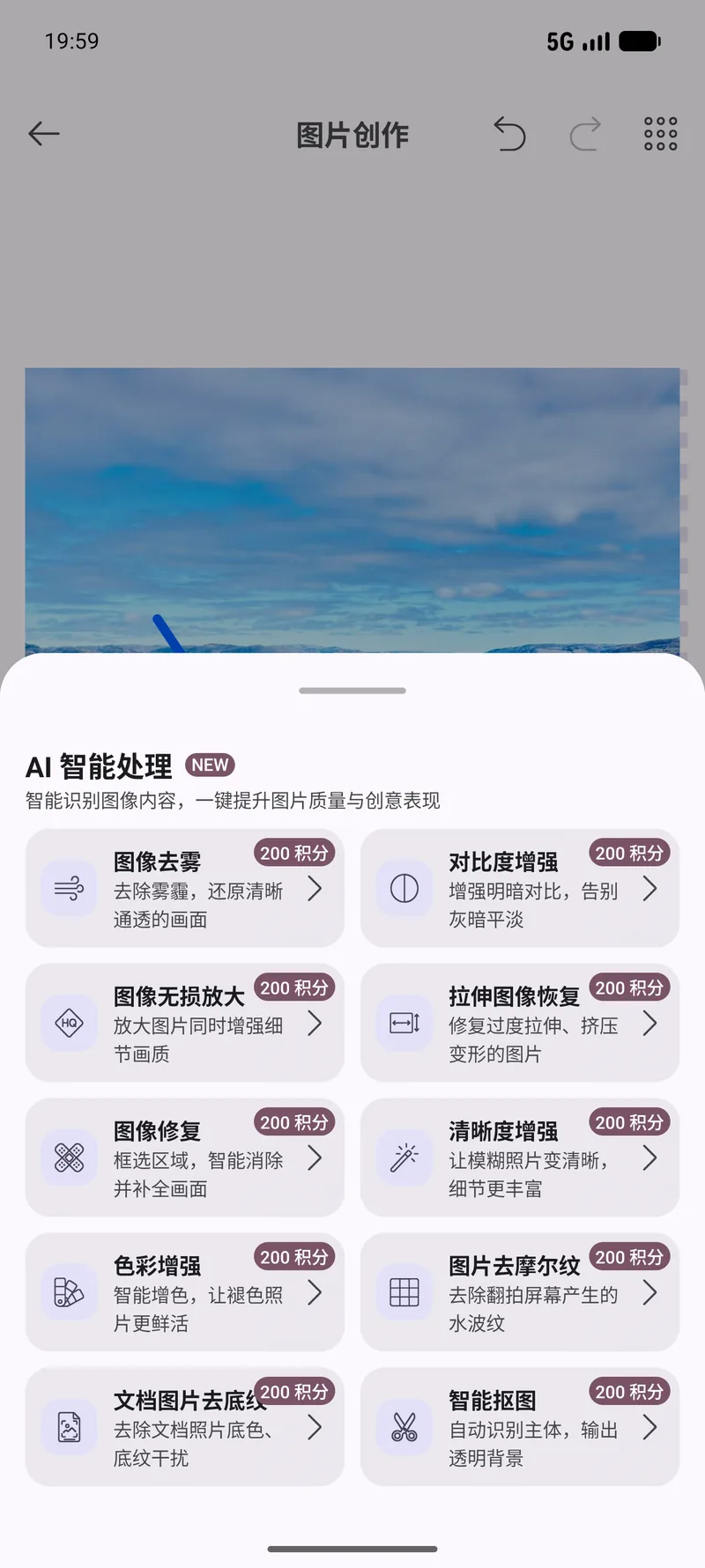
老照片修复、拍屏幕去摩尔纹、证件照抠图换底……以前要开电脑才能干的事,现在点一下就行。
图层:它是个“真·编辑器”
和简单的修图工具不同,「图片创作」是真正的图层系统,和电脑上的专业软件一个思路:
- 每个文字、贴纸、形状、笔迹都是独立图层
- 支持增删、复制、上下移动、长按拖拽排序
- 支持合并图层、混合模式、不透明度调节
- 可以锁定背景层防止误触,可以切换图层可见性
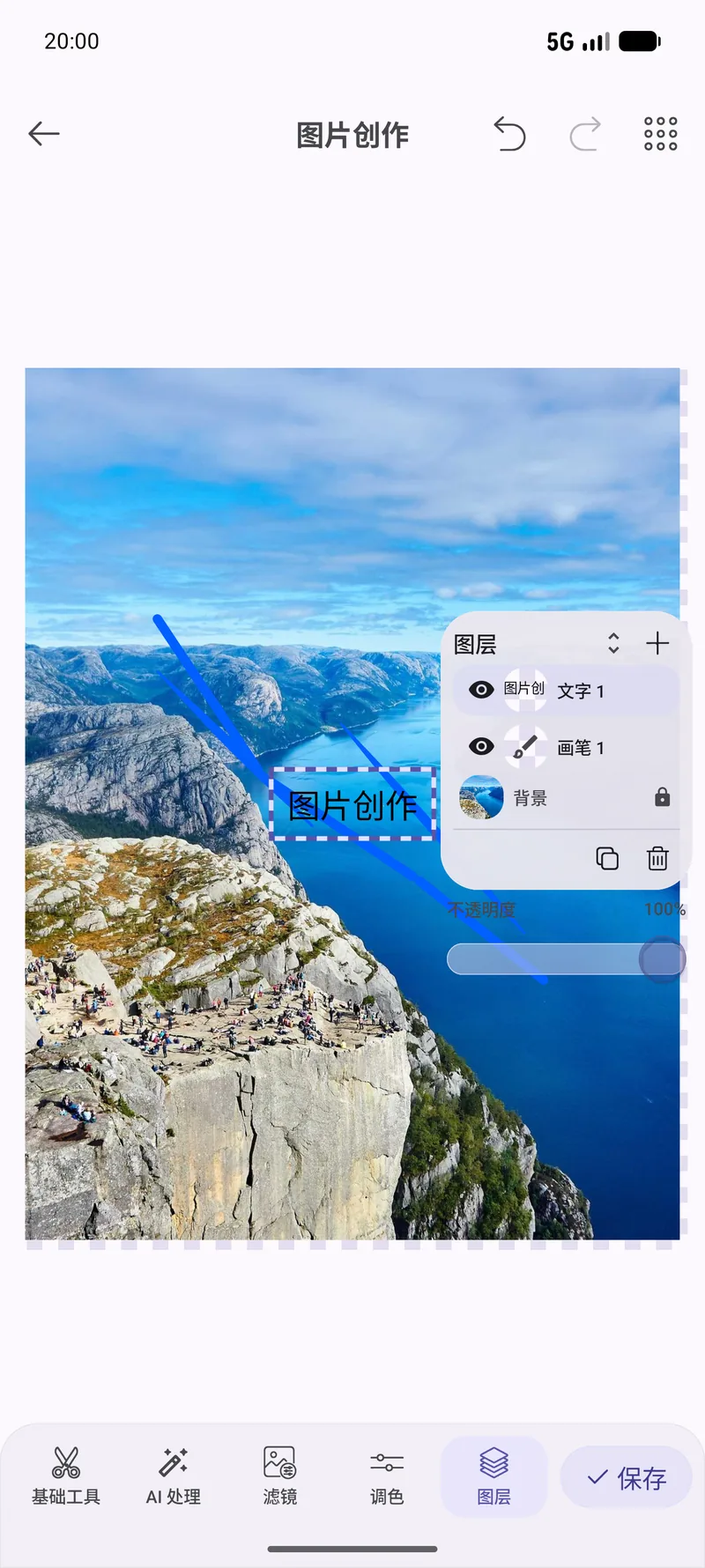
改哪层点哪层,互不干扰——这就是为什么它能做比“加字”复杂得多的事。
导出:格式、质量、分辨率都由你定
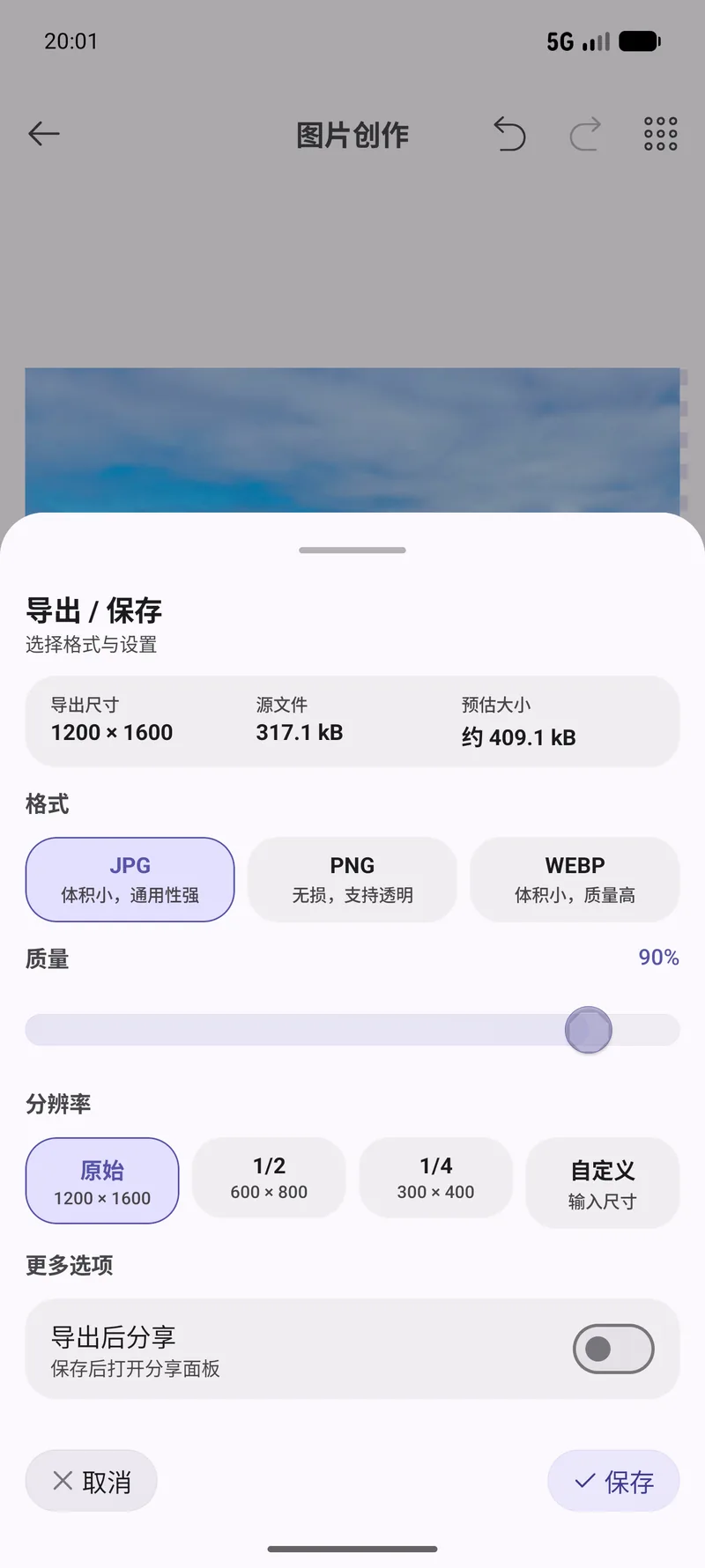
做完点「保存」,导出设置给得很全:
- 格式:JPG(体积小)/ PNG(无损、支持透明)/ WEBP(体积质量兼顾)
- 质量:0~100% 滑块,实时预估文件大小
- 分辨率:原始、1/2、1/4,或自定义宽高
- 可选导出后分享,保存完直接拉起分享面板
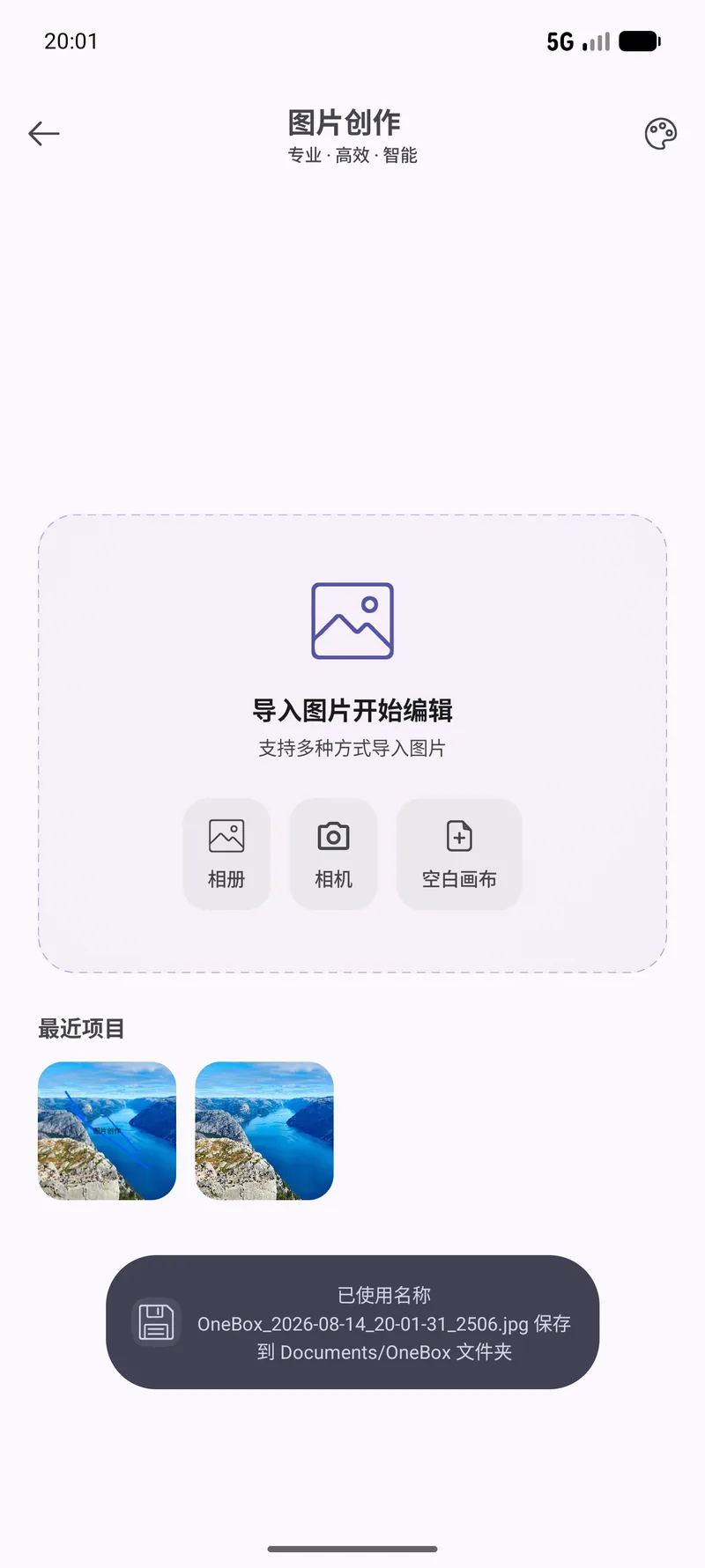
保存后回到首页,「最近项目」里就能看到它,点进去可以继续编辑:
写在最后
「图片创作」和万宝盒里的其他功能一样,免费、无广告,所有图片处理都在本地完成,不会把你的照片上传到任何服务器。整个 App 的代码也是开源的(Apache-2.0),欢迎来 GitHub 看看它是怎么实现的。
各大应用商店搜索「万宝盒」,或访问官网下载。